
Lenovo enciende pero no da imagen: qué hacer antes de reparar
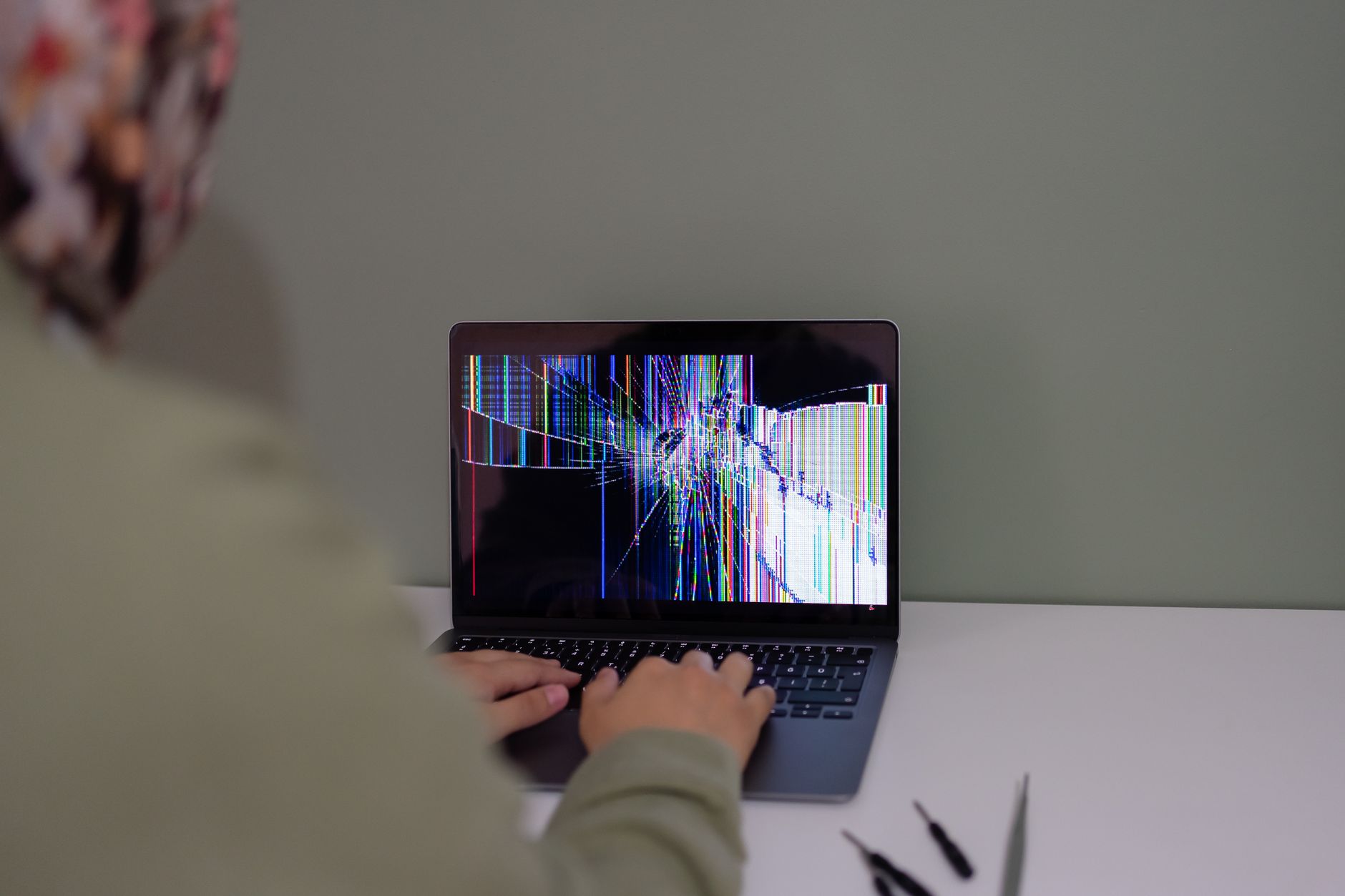
Si tu ordenador lenovo enciende pero no da imagen, es probable que sientas una mezcla de preocupación y confusión al ver la pantalla negra mientras el equipo parece funcionar. Este artículo está pensado para ayudarte a entender qué ocurre en esos momentos críticos, diferenciando entre un problema visual simple y una avería más compleja del sistema, sin necesidad de conocimientos técnicos profundos. Nuestro objetivo es que recuperes la calma y ganes tiempo valioso realizando unas comprobaciones básicas antes de tomar cualquier decisión sobre el mantenimiento de tu equipo.
A través de esta guía, aprenderás a identificar si el fallo reside en la pantalla o en el propio ordenador, y por qué, en muchos casos, tus archivos importantes siguen estando seguros aunque no puedas verlos. Te explicaremos pasos sencillos que puedes seguir desde casa para descartar errores menores y te indicaremos cuándo es realmente necesario acudir a un servicio técnico especializado en Madrid. Así podrás evitar gastos innecesarios y proteger tu información con la tranquilidad de saber exactamente qué está pasando con tu Lenovo.
¿Es la pantalla o el ordenador el que falla?
Cuando tu Lenovo enciende pero no da imagen, lo primero es observar si hay señales de vida más allá de la pantalla negra. Si ves las luces indicadoras encenderse y escuchas el ventilador girar o los discos duros trabajar, es muy probable que el ordenador esté funcionando correctamente internamente, pero que el problema se centre en la propia pantalla o en su conexión. En este escenario, lo habitual es que el equipo procese la información sin problemas, por lo que tus documentos, fotos y archivos de trabajo suelen estar perfectamente seguros dentro del disco duro, listos para recuperarse apenas se solucione la visualización.
Por el contrario, si al pulsar el botón no escuchas ningún ruido ni ves ninguna luz parpadear, el fallo podría estar en la fuente de alimentación o en la placa base, que es el cerebro del equipo encargado de gestionar todas las funciones. Distinguir entre estos dos casos es fundamental para entender qué está ocurriendo y evitar preocupaciones innecesarias sobre la pérdida de datos. Si el equipo no arranca en absoluto, la situación requiere una revisión más profunda, pero si solo falta la imagen mientras todo lo demás parece activo, la solución a menudo es mucho más sencilla y tus archivos siguen intactos.
Para confirmar rápidamente si el problema es solo visual, puedes probar conectar tu portátil a un monitor externo mediante un cable de vídeo. Si en ese segundo monitor aparece la imagen de tu escritorio, habrás confirmado que el ordenador funciona bien y que la pantalla del portátil es la que necesita atención. Esta prueba sencilla te ahorrará tiempo y te dará la tranquilidad de saber que, aunque no veas nada en tu dispositivo, la información importante sigue ahí esperando a ser recuperada sin necesidad de intervenciones complejas.
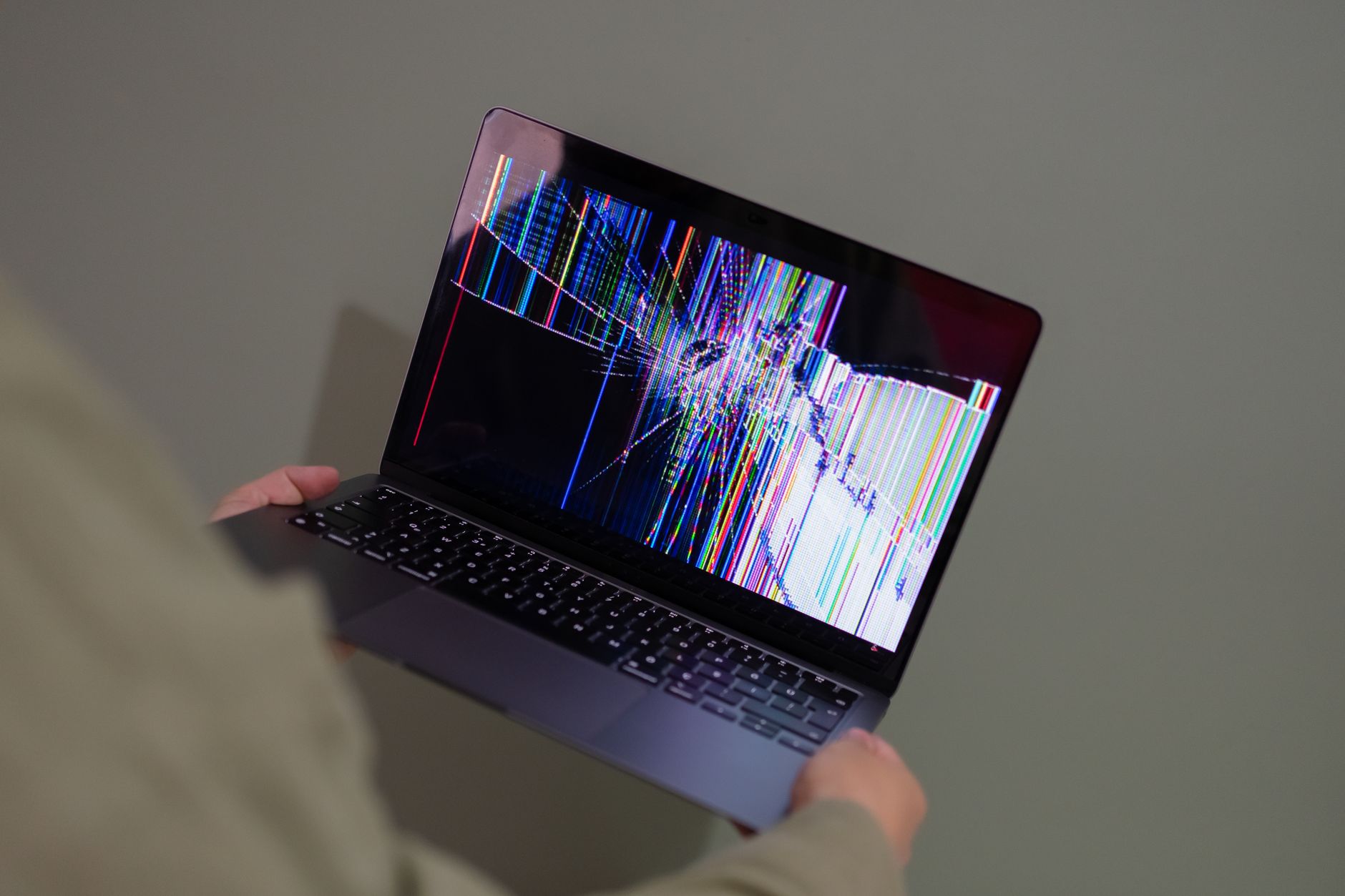
Foto: Beyzanur K. en Pexels
Pruebas sencillas que puedes hacer en casa
Antes de preocuparte por un fallo grave, puedes realizar algunas comprobaciones rápidas que te ayudarán a entender si el problema está en la pantalla o en el propio equipo. Si tu Lenovo enciende pero no da imagen, lo primero es conectarlo a un televisor o monitor externo usando el cable HDMI que suele tener en casa. Si la imagen aparece en ese segundo dispositivo, significa que el ordenador funciona correctamente y solo hay un problema con la pantalla del portátil, algo mucho más sencillo de resolver. Esta prueba es muy útil porque te confirma que el sistema está activo y, lo más importante, que tus documentos y archivos siguen seguros dentro del disco duro, sin riesgo de perderlos.
También presta atención a los sonidos y luces del equipo cuando lo enciendes. Escucha si el ventilador se pone en marcha; este componente es el encargado de enfriar el ordenador para que no se sobrecaliente mientras trabaja. Fíjate también en las pequeñas luces de estado que parpadean, ya que indican que hay actividad interna aunque la pantalla permanezca negra. Si escuchas ruidos normales o ves esas luces, es una buena señal de que el equipo está intentando arrancar y tus datos probablemente están intactos. Sin embargo, evita intentar abrir la tapa trasera o tocar cualquier pieza interna por tu cuenta. Manipular componentes delicados sin experiencia puede causar daños mayores o invalidar la garantía del fabricante, por lo que lo más sensato es dejar las reparaciones internas a manos de profesionales especializados.
La tranquilidad de saber que tus datos están a salvo
Cuando tu ordenador Lenovo enciende pero no da imagen, lo primero que suele preocupar es pensar en perder fotos, documentos de trabajo o archivos importantes guardados durante años. Sin embargo, en la gran mayoría de estos casos, la información sigue perfectamente intacta dentro del disco duro, que es el componente encargado de almacenar todo tu contenido. El problema real suele residir en la pantalla, en el cable que transmite la señal visual o en algún elemento que impide mostrar lo que hay guardado, no en la memoria donde residen tus datos. Entender esta diferencia te permite respirar tranquilo y abordar la situación sin el pánico de un borrado irreversible, sabiendo que tu información personal o empresarial está a salvo mientras se soluciona el fallo visual.
Esta tranquilidad es fundamental para tomar decisiones con calma y evitar acciones precipitadas que podrían complicar las cosas. Si escuchas los ventiladores girar o notas que el equipo responde a los botones aunque la pantalla permanezca negra, es una buena señal de que el sistema está funcionando internamente. En estos escenarios, lo habitual es que un técnico pueda recuperar la imagen conectando un monitor externo o sustituyendo la pantalla defectuosa, sin necesidad de tocar el disco donde tienes tus archivos. Si en algún momento el equipo hace ruidos extraños al intentar arrancar, te recomendamos leer nuestra guía sobre Disco duro Lenovo hace ruido extraño: qué hacer ya para entender mejor si hay un problema de almacenamiento.
Llevar el equipo a reparar con la certeza de que tus datos están seguros cambia por completo la experiencia. En lugar de correr contra el reloj intentando salvar archivos, puedes centrarte en encontrar una solución técnica para recuperar la imagen. Esto es especialmente útil para pequeños negocios o particulares que dependen de su ordenador diariamente; saber que los documentos no se han perdido permite planificar la reparación sin presión innecesaria. La prioridad pasa a ser restaurar la funcionalidad visual del equipo, un proceso que, aunque requiere intervención profesional, parte de una base sólida: tu información sigue ahí, esperando a que vuelvas a verla en pantalla.
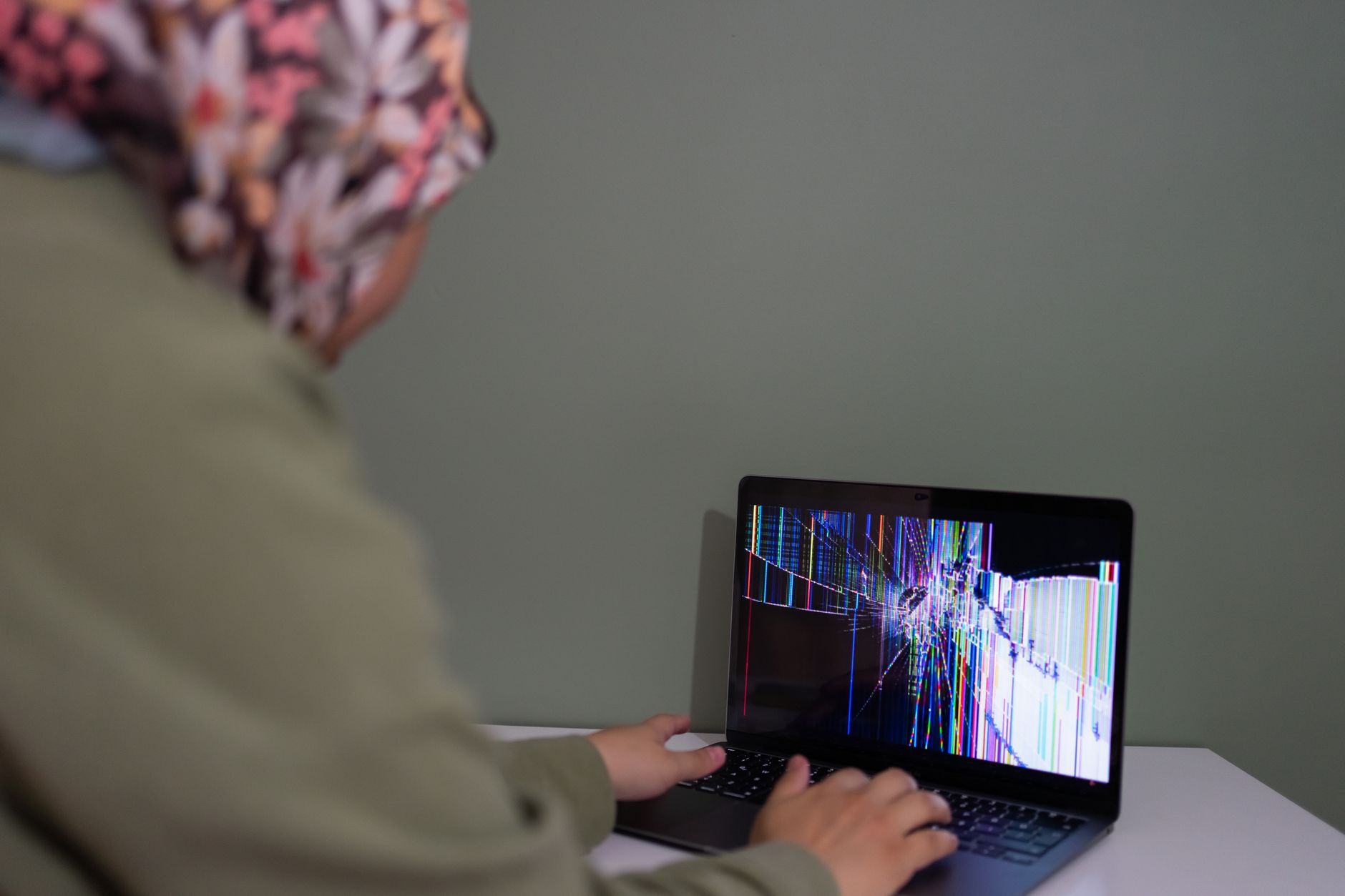
Foto: Beyzanur K. en Pexels
Cuándo es momento de acudir a un servicio técnico
Llegará el momento en que las pruebas caseras no sean suficientes y necesites ayuda profesional. Esto suele ocurrir si, tras conectar un monitor externo, la pantalla sigue sin mostrar nada o si tu equipo se apaga repentinamente después de unos segundos de encenderse. En estos casos, intentar forzar una solución por tu cuenta podría empeorar la situación o poner en riesgo componentes internos delicados. Si notas que el ordenador hace ruido pero no proyecta imagen, es probable que el problema sea más profundo que un simple fallo visual y requiera herramientas especializadas para identificar su origen exacto sin dañar nada más.
Un técnico especializado podrá realizar un diagnóstico preciso y seguro, determinando si el fallo reside en la pantalla del portátil o en la placa base, que es el cerebro del equipo donde se procesa toda la información. Lo más importante en esta etapa es la tranquilidad de saber que tus archivos personales y documentos de trabajo están a salvo dentro del disco duro, incluso cuando la pantalla permanece negra. El profesional revisará el estado de los componentes internos para decidir si es necesario sustituir una pieza o realizar una reparación más compleja, siempre priorizando la integridad de tus datos antes de cualquier intervención física en el hardware.
Antes de desplazarte a nuestro taller en Madrid, te recomendamos contactar con nosotros para obtener un presupuesto orientado a tu caso concreto. Esto nos permite preparar las herramientas necesarias y evitar esperas innecesarias al llegar. No es necesario que lleves el equipo sin avisar si no estás seguro del problema; una breve llamada o mensaje nos ayuda a entender mejor la situación de tu Lenovo que enciende pero no da imagen. Así, podrás recibir una valoración clara sobre los pasos a seguir y tener la certeza de que tu ordenador recibirá la atención adecuada para volver a funcionar en el menor tiempo posible.
Cuando tu Lenovo enciende pero no da imagen, lo más importante es mantener la calma y seguir unos pasos sencillos para identificar si el problema está en la pantalla o en el equipo. Recuerda que tus archivos suelen estar seguros aunque la pantalla se quede negra. Si las pruebas básicas no solucionan el fallo, acudir a un servicio técnico especializado te ahorrará tiempo y evitará daños mayores. Dar este paso con tranquilidad es la mejor forma de recuperar el uso de tu ordenador sin preocupaciones innecesarias por lo que pueda pasar.
Si tu Lenovo tiene algún síntoma parecido, cuéntanoslo por WhatsApp o llama al 918 29 06 56 — el diagnóstico es gratuito y sin compromiso.