
ThinkCentre no da imagen en pantalla: ¿monitor o PC?
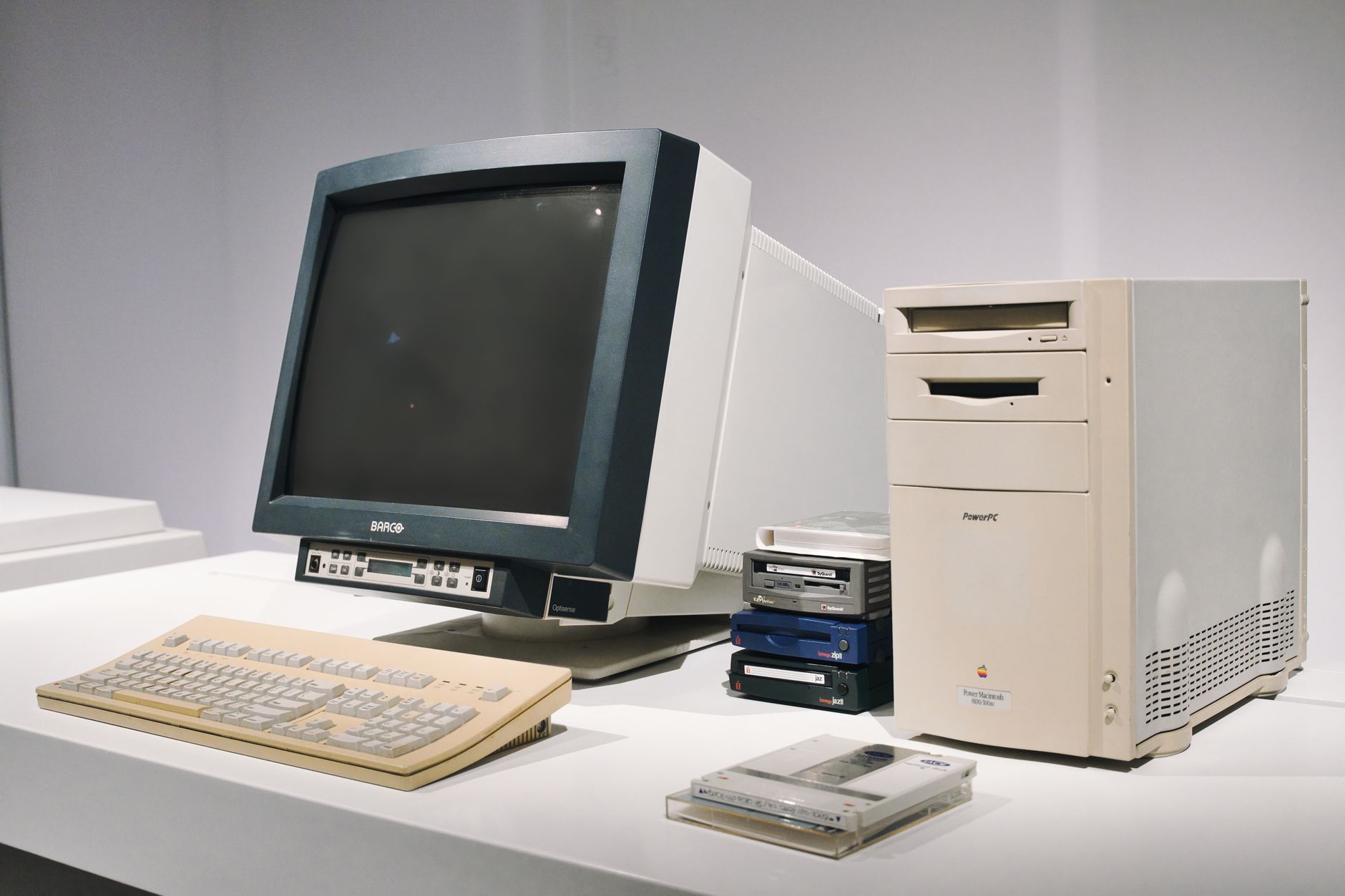
Cuando tu ordenador de sobremesa Lenovo thinkcentre no da imagen en pantalla, lo primero que surge es la inquietud de si se ha estropeado el equipo o simplemente hay un fallo en la conexión con el monitor. Esta situación es más habitual de lo que parece y, a menudo, no implica una avería grave ni la pérdida de los archivos importantes que guardas en tu disco duro, sino un problema de configuración o de cables que puede resolverse sin necesidad de abrir la torre.
En esta guía te explicamos cómo distinguir rápidamente si el fallo está en el monitor, en el cable o en el propio ordenador, para que no pierdas tiempo intentando soluciones complejas cuando lo único necesario es revisar una conexión externa. Aprenderás a comprobar las luces de estado del equipo y a realizar unas sencillas comprobaciones que te darán tranquilidad sobre la seguridad de tus datos antes de decidir si es momento de acudir a un servicio técnico especializado en Madrid para un diagnóstico más profundo.
El equipo enciende pero la pantalla se queda negra
Cuando tu ThinkCentre enciende pero la pantalla se queda negra, lo primero es observar si la torre del ordenador muestra signos de vida antes de pensar en lo peor. Presta atención a si escuchas el ruido suave de los ventiladores girando o si las luces indicadoras del frontal se iluminan al pulsar el botón de encendido. Estos detalles son fundamentales porque, en muchas ocasiones, el cerebro del equipo funciona perfectamente y el problema radica únicamente en cómo llega la señal visual a tu monitor, no en una avería interna grave. Es muy común que, ante esta situación, surja la preocupación inmediata por perder documentos importantes o archivos de trabajo; sin embargo, en estos casos los datos suelen estar seguros dentro de la torre mientras resolvemos la conexión, lo cual ofrece un alivio inmediato para quien depende de su ordenador a diario.
Antes de considerar una reparación compleja, verifica que el cable que une el ordenador con la pantalla esté bien conectado en ambos extremos y que el monitor tenga su propia fuente de alimentación activa. A veces, un simple movimiento del cable HDMI o DisplayPort es suficiente para restablecer la imagen sin necesidad de tocar nada más. Si tu equipo sigue sin dar imagen en pantalla a pesar de estas comprobaciones básicas, no intentes abrir la torre ni manipular componentes internos por tu cuenta, ya que podrías causar daños adicionales o perder la garantía de tus piezas. Lo más sensato es confirmar si el ordenador arranca correctamente escuchando sus sonidos habituales y, si todo parece funcionar internamente pero la pantalla sigue negra, será el momento de contactar con un servicio técnico especializado para que realice un diagnóstico preciso sin riesgos para tu información.
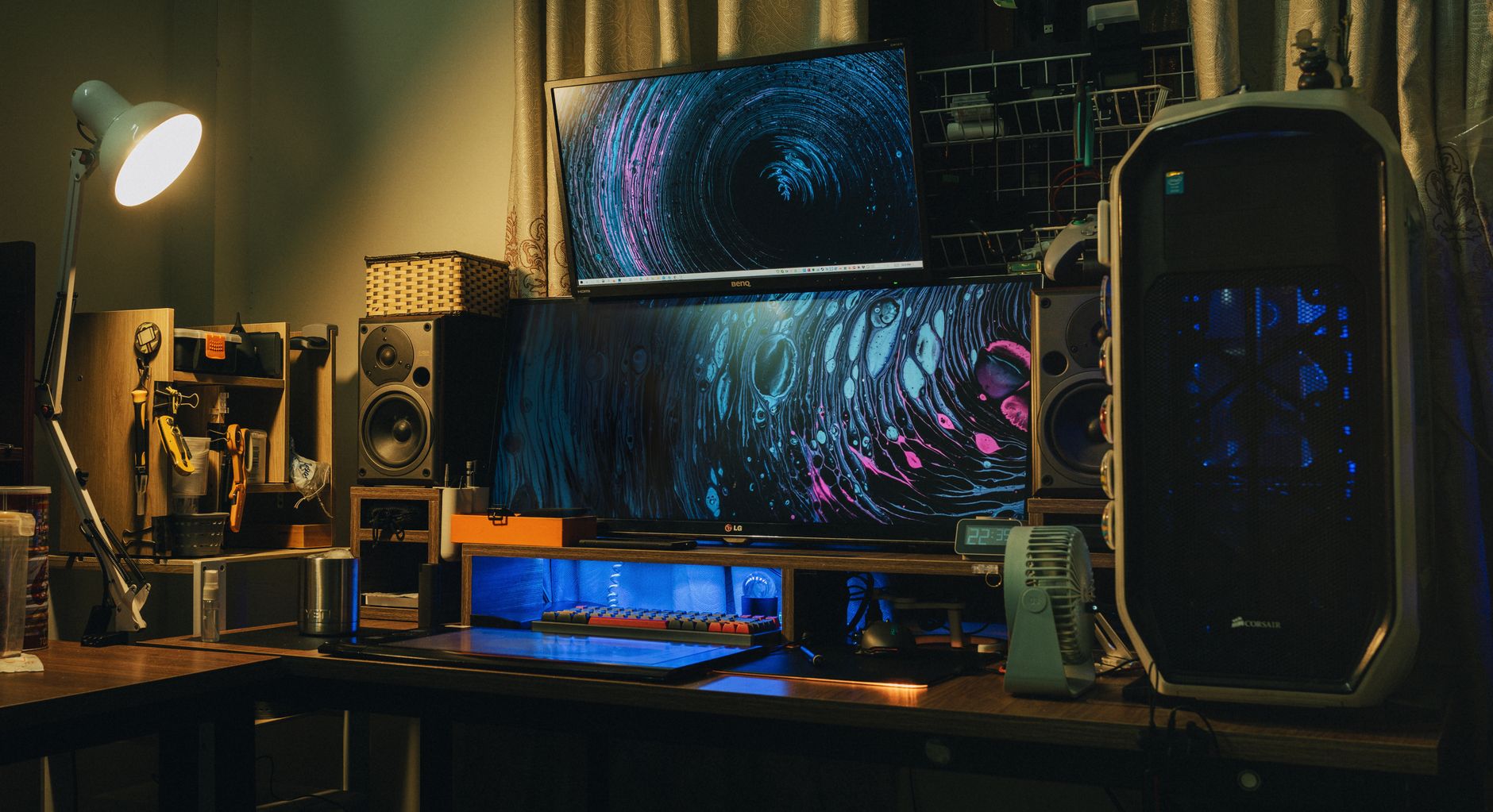
Foto: FOX ^.ᆽ.^= ∫ en Pexels
Causas frecuentes: cables y monitor antes que la placa
Cuando tu ThinkCentre no da imagen en pantalla, lo primero que suele pasar es que el problema no está dentro del ordenador, sino en la conexión externa. Es muy habitual que un cable HDMI o DisplayPort se haya soltado ligeramente con el paso del tiempo o que esté dañado, impidiendo que la señal llegue al monitor. Imagina que estás trabajando y de repente la pantalla se apaga; antes de pensar en una avería grave, revisa si los extremos del cable están bien encajados tanto en la torre como en el monitor. A veces, un simple movimiento o una conexión floja es suficiente para cortar la imagen, y volver a conectarlo con firmeza suele solucionar el asunto al instante sin necesidad de abrir nada.
Otra causa frecuente es que el propio monitor esté apagado, en modo de ahorro de energía o configurado para recibir señal por una entrada incorrecta. Si tu equipo enciende pero no muestra nada, comprueba que la luz del monitor indique que está activo y asegúrate de que el selector de fuente coincida con el puerto donde has conectado el cable. Es común confundirse si tienes varios dispositivos conectados y el monitor busca la señal en un puerto vacío mientras el ordenador envía la imagen por otro diferente. Verificar estos detalles básicos te ahorra preocupaciones innecesarias sobre la pérdida de tus archivos o una reparación costosa, ya que a menudo la solución es tan sencilla como cambiar la entrada del monitor.
Solo si has revisado cables y configuraciones sin éxito, podría tratarse de un fallo interno en la torre donde algún componente necesita revisión por un técnico especializado. En estos casos, intentar desmontar la placa base o tocar componentes internos puede empeorar la situación o poner en riesgo tus datos importantes. Lo más sensato es dejar el diagnóstico a profesionales que puedan identificar si el problema requiere una reparación específica, tranquilizándote sobre el estado de tu información mientras se resuelve la incidencia técnica.
Qué puedes comprobar tú mismo sin abrir el ordenador
Antes de preocuparte por una avería interna o pensar en perder tus documentos, lo más sensato es revisar las conexiones externas, ya que a menudo el problema es mucho más sencillo de lo que parece. Si tu ThinkCentre no da imagen en pantalla, verifica primero que los cables estén firmemente encajados tanto en la parte trasera de la torre como en el monitor; un cable HDMI o DisplayPort mal puesto puede cortar la señal sin que el equipo deje de funcionar. Si tienes otro cable a mano, pruébalo para descartar que sea este el culpable, y asegúrate también de que el monitor tenga corriente conectada y esté seleccionado el puerto correcto (como HDMI 1) usando sus botones físicos, ya que a veces el dispositivo enciende pero no muestra nada porque busca la señal en un canal equivocado.
Además de los cables, presta atención a las luces de estado situadas en la parte frontal de tu ordenador, pues actúan como una guía visual sin necesidad de abrir ninguna tapa. Si estas luces parpadean en un color específico o se quedan fijas, indican qué está pasando en el sistema y pueden ayudarte a entender si el equipo está intentando arrancar correctamente o si hay algún bloqueo eléctrico. Este paso es fundamental porque te permite distinguir si la torre funciona bien pero el monitor falla, o si el problema reside en el propio ordenador. Recuerda que no necesitas desmontar componentes internos ni tocar la placa base para hacer estas comprobaciones; con paciencia y revisando estos puntos básicos, muchas veces logras recuperar la imagen sin necesidad de acudir a un taller, manteniendo tus archivos seguros y tranquilos mientras resuelves la situación.
Foto: Ron Lach en Pexels
Cuándo es momento de acudir a un servicio técnico
Si tras revisar todos los cables, probar otro monitor y confirmar que las luces de la torre indican que el equipo está encendido, pero tu ThinkCentre sigue sin dar imagen en pantalla, es muy probable que el problema esté en el interior del ordenador. En este punto, intentar abrir la caja para tocar componentes internos como la placa base o la memoria puede ser contraproducente si no tienes experiencia; un movimiento en falso podría dañar piezas sensibles o, lo que más preocupa a muchos, poner en riesgo los archivos importantes que guardas dentro. La tranquilidad de saber que tus documentos y fotos están seguros es fundamental antes de proceder con cualquier intervención física sobre el hardware.
Llevar el equipo a un servicio técnico especializado en Madrid permite evaluar la situación con las herramientas adecuadas para identificar si el fallo es de la tarjeta gráfica, de la memoria o de otro componente interno sin arriesgar tus datos. Un profesional podrá realizar un diagnóstico preciso y explicarte qué opciones tienes, priorizando siempre la recuperación de la información antes de cualquier reparación del equipo. Esto evita que gastes dinero en piezas nuevas innecesariamente o que empeores una situación que podría resolverse con una limpieza o un ajuste sencillo.
Antes de decidirte a desmontar nada, considera estos signos claros para acudir a expertos:
- Luces parpadeantes extrañas: Si la torre enciende pero muestra patrones de luz inusuales sin mostrar imagen, suele indicar un error interno que requiere lectura técnica.
- Ruidos anormales: Un ventilador que gira muy rápido o ruidos metálicos al intentar arrancar sugieren problemas mecánicos o eléctricos internos.
- Sin respuesta tras pruebas externas: Si has cambiado el cable y el monitor funciona con otro ordenador, el fallo está claramente en la torre de tu ThinkCentre.
En estos casos, la intervención profesional es la vía más segura para recuperar el uso de tu ordenador sin perder tiempo ni datos valiosos.
Ante un ThinkCentre que no da imagen en pantalla, lo esencial es mantener la calma y verificar primero los cables y el monitor antes de asumir una avería grave. Recuerda que tus archivos suelen estar seguros aunque la pantalla se quede negra. Si tras revisar las conexiones básicas el problema persiste, es el momento de acudir a un servicio técnico especializado para un diagnóstico preciso. Así podrás recuperar el uso de tu equipo con tranquilidad, sabiendo que hay profesionales listos para ayudarte sin necesidad de abrirlo tú mismo.
Si tu Lenovo tiene algún síntoma parecido, cuéntanoslo por WhatsApp o llama al 918 29 06 56 — el diagnóstico es gratuito y sin compromiso.