
¿Cómo conectar un proyector a un Lenovo IdeaPad Flex 5?
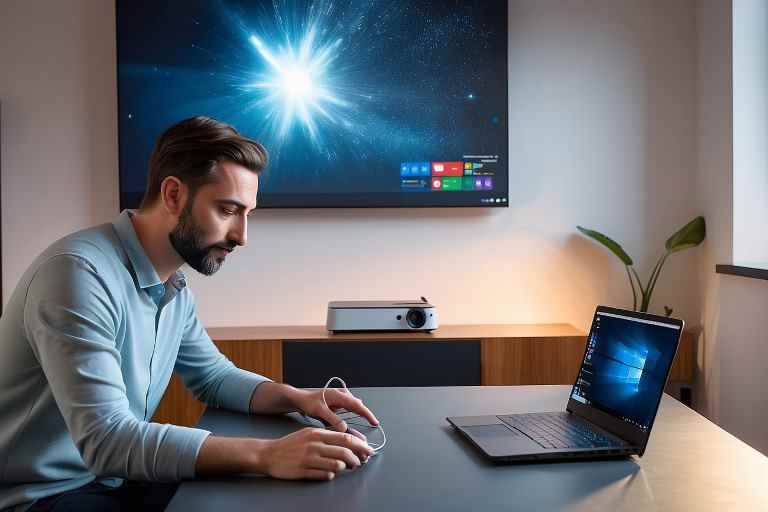
¿Te has preguntado alguna vez cómo conectar un proyector a tu Lenovo IdeaPad Flex 5? Si eres un profesional que realiza presentaciones, un estudiante que necesita proyectar sus trabajos o simplemente alguien que disfruta de ver películas en una pantalla más grande, saber cómo conectar un proyector a tu portátil es esencial. En este artículo, te guiaré a través de los pasos necesarios para realizar esta conexión de manera sencilla y efectiva.
Como trabajador de Lenovo Tech®, entiendo la importancia de aprovechar al máximo tus dispositivos. El Lenovo IdeaPad Flex 5 es un portátil versátil y potente, ideal para el trabajo y el entretenimiento. Con su diseño 2 en 1, puedes usarlo como laptop o como tablet, lo que lo hace perfecto para cualquier situación. Sin embargo, conectar un proyector puede parecer complicado si no estás familiarizado con el proceso. No te preocupes, aquí te explicaremos todo lo que necesitas saber para que puedas disfrutar de tus presentaciones y películas en una pantalla más grande sin complicaciones.
Servicio Técnico Especializado Lenovo


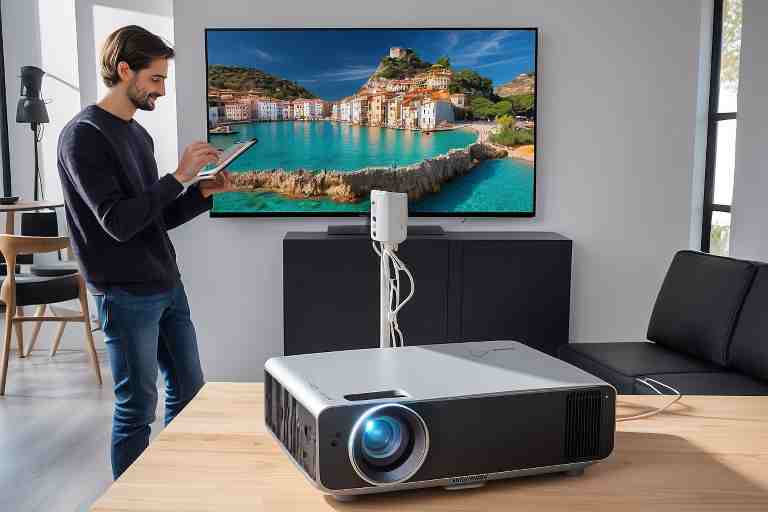
Paso a paso para conectar un proyector a un Lenovo IdeaPad Flex 5 de manera sencilla y rápida
Conectar un proyector a un Lenovo IdeaPad Flex 5 es un proceso sencillo que te permitirá disfrutar de presentaciones y películas en una pantalla más grande. A continuación, te guiaré paso a paso para que puedas hacerlo sin complicaciones.
Primero, asegúrate de que tu proyector esté encendido y en modo de proyección. Esto es fundamental para que el Lenovo IdeaPad Flex 5 lo reconozca.
El segundo paso es conectar el proyector al portátil. Puedes hacerlo utilizando un cable HDMI, que es el más común y ofrece una excelente calidad de imagen y sonido. Localiza el puerto HDMI en tu IdeaPad Flex 5 y conéctalo al puerto HDMI del proyector.
Una vez que hayas realizado la conexión, el siguiente paso es presionar la tecla de función correspondiente en tu teclado. En el caso del Lenovo IdeaPad Flex 5, generalmente es la tecla F12, que activa la opción de proyección.
Después de esto, selecciona el modo de proyección que prefieras: duplicar, extender o solo segunda pantalla. Esto te permitirá personalizar cómo deseas que se muestre la imagen.
Finalmente, ajusta la configuración de resolución si es necesario, para asegurarte de que la calidad de la imagen sea óptima. Con estos pasos, podrás disfrutar de tus contenidos en el proyector sin problemas.
Conclusiones
Conectar un proyector a un Lenovo IdeaPad Flex 5 es un proceso sencillo que puede mejorar significativamente tus presentaciones y experiencias multimedia. A lo largo de este artículo, hemos explorado los pasos necesarios para realizar esta conexión, desde la identificación de los puertos disponibles en tu dispositivo hasta la configuración adecuada del proyector.
Es importante recordar que el Lenovo IdeaPad Flex 5 cuenta con múltiples opciones de conectividad, incluyendo HDMI y USB-C, lo que facilita la conexión a la mayoría de los proyectores del mercado. Además, hemos discutido la importancia de ajustar la configuración de pantalla para garantizar que la proyección se realice de manera óptima.
En conclusión, conectar un proyector a tu Lenovo IdeaPad Flex 5 no solo es posible, sino que también es una excelente manera de maximizar el potencial de tu dispositivo. Ya sea para una reunión de trabajo, una clase o una noche de cine en casa, seguir estos pasos te permitirá disfrutar de una experiencia visual mejorada. No dudes en experimentar con las configuraciones y sacar el máximo provecho de tu Lenovo IdeaPad Flex 5.
¿Qué servicio estás buscando?ThinkCentre – Descubre los servicios de reparación Lenovo más avanzados. Visita https://thinkcentre.es/ para más información.
PC4You – Repara tu ordenador con la máxima garantía. Ingresa en https://reparaciondeordenadoresportatiles.com/ y comprueba por qué.
Surface Labs – Repara tu Surface en tiempo récord. Visita https://surface-reparacion-servicio-tecnico.info/ y descubre cómo.
StartMonitor – Reparación profesional de monitores. Visita https://reparaciondemonitores.com.es/ y garantiza una visualización impecable.
¡Visita Kelatos y recupera tus datos perdidos hoy mismo! https://kelatos.com/
Para el alquiler de ordenadores de alta calidad, visita Alquiler de Ordenadores. http://alquilerordenadoresmadrid.es/
Reciclaje de Ordenadores – Recicla tu ordenador portátil o de sobremesa y destruye documentos y datos personales digitales con total seguridad con https://reciclajedeordenadores.com.es/
Game Fix – Reparación de consolas de videojuegos https://gamefix.com.es/
Dr. Recovery Data – Recuperación de datos Apple Mac. Servicio rápido y eficiente. https://recuperaciondatosmacbookproairimacmini.com.es/
NvidiaTech – Reparación de ordenadores. Soluciones tecnológicas confiables y profesionales. https://reparaciondeordenadores.com.es/