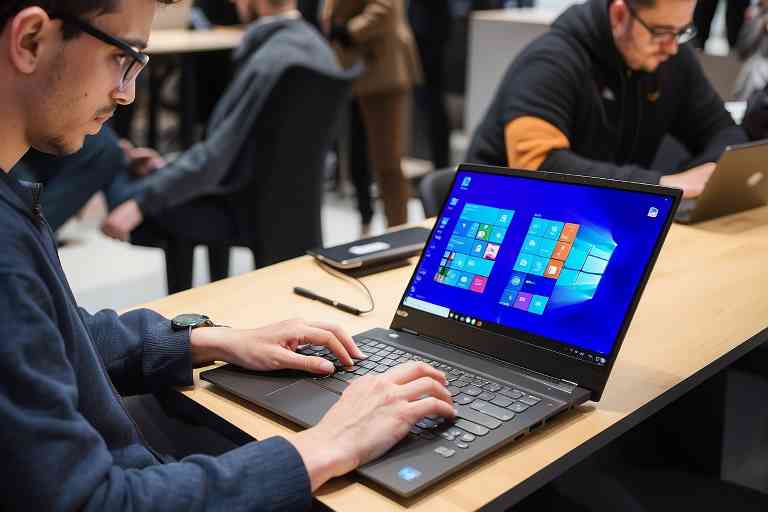
¿Cómo configurar las teclas de acceso rápido en portátil Lenovo?

Configurar las teclas de acceso rápido en un portátil Lenovo puede ser una forma efectiva de aumentar tu productividad y facilitar el acceso a funciones clave. En este artículo, te mostraremos cómo puedes personalizar y configurar las teclas de acceso rápido en tu portátil Lenovo de manera sencilla.
Acceder al software de configuración de Lenovo
Para configurar las teclas de acceso rápido en un portátil Lenovo, lo primero que debes hacer es acceder al software de configuración de Lenovo. Este software se encuentra preinstalado en tu portátil y puedes encontrarlo en la sección de «Configuración» o «Herramientas» del menú de inicio.
Servicio Técnico Especializado Lenovo


Una vez que accedas al software de configuración, busca la opción para configurar las teclas de acceso rápido. Esta opción puede variar dependiendo del modelo de tu portátil Lenovo, pero por lo general se encuentra en la sección de «Teclado» o «Funciones especiales».
Seleccionar la opción de teclas de acceso rápido
Una vez que hayas encontrado la opción para configurar las teclas de acceso rápido en el software de Lenovo, selecciona esta opción para comenzar el proceso de configuración. Esta opción te permitirá personalizar cada una de las teclas de acceso rápido en tu portátil.
En esta sección, es importante conocer las distintas funciones disponibles para asignar a las teclas de acceso rápido. Algunas de las opciones pueden incluir la apertura de programas o aplicaciones específicas, la activación de funciones de conectividad inalámbrica, o la realización de tareas específicas de Windows.
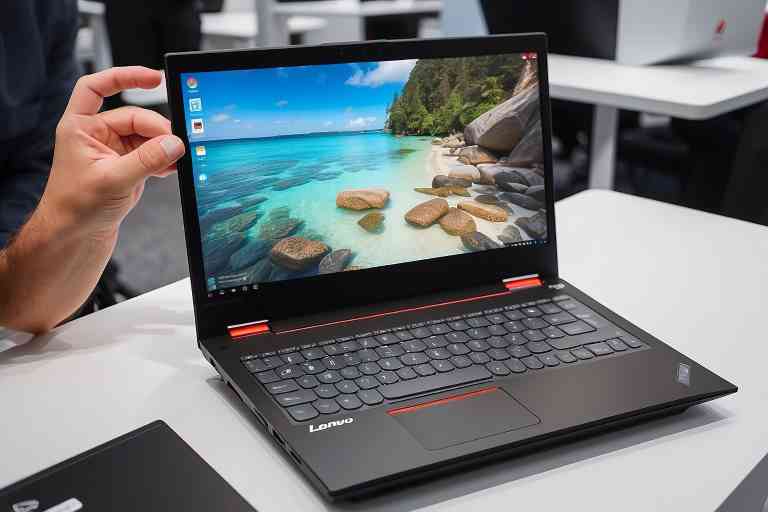
Personalizar las teclas de acceso rápido
Una vez que hayas seleccionado la opción de teclas de acceso rápido, podrás personalizar cada tecla individualmente. Puedes asignar una función específica a cada tecla, como abrir una aplicación o carpeta determinada, realizar una acción específica de Windows, o incluso asignar un macro personalizado.
Es importante tener en cuenta que no todas las teclas de acceso rápido en tu portátil Lenovo son personalizables. Las teclas de acceso rápido dedicadas a ajustes de hardware, como el brillo de la pantalla o el volumen de audio, no suelen ser personalizables. Sin embargo, las teclas de acceso rápido adicionales o las teclas de función pueden ser personalizadas.
Probar las teclas de acceso rápido
Una vez que hayas personalizado todas tus teclas de acceso rápido, es importante verificar que cada una funcione correctamente. Prueba cada tecla de forma individual y asegúrate de que la función asignada se realiza adecuadamente.
Si la tecla de acceso rápido no funciona como se esperaba, es posible que debas volver a configurarla. Asegúrate de guardar todos los cambios antes de salir del software de configuración de Lenovo.
Beneficios de configurar las teclas de acceso rápido
Configurar las teclas de acceso rápido en tu portátil Lenovo puede ofrecer una serie de beneficios. Por ejemplo, si trabajas con un programa o aplicación específica de forma regular, puedes asignar una tecla de acceso rápido para abrirla con un solo clic. De esta manera, puedes ahorrar tiempo al no tener que buscar la aplicación cada vez que la necesites.
Además, las teclas de acceso rápido también pueden mejorar tu productividad al permitirte acceder a funciones específicas de forma más rápida. Esto es especialmente útil si necesitas cambiar rápidamente entre aplicaciones o ajustar la configuración del sistema.
Otro beneficio importante de las teclas de acceso rápido es su capacidad para reducir el riesgo de lesiones por esfuerzo repetitivo. Si tienes que hacer clic en los mismos botones o funciones de forma regular, las teclas de acceso rápido pueden reducir la tensión en tus manos y dedos.
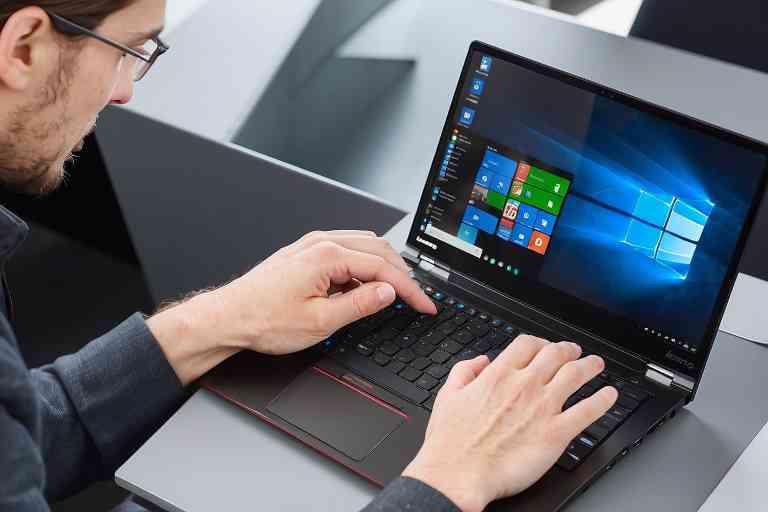
A continuación, algunos consejos adicionales para configurar y utilizar las teclas de acceso rápido en tu portátil Lenovo:
- Personaliza las combinaciones de teclas:
- Escoge combinaciones de teclas que sean fáciles de recordar y que no entren en conflicto con atajos existentes en tus programas favoritos.
- Prioriza las funciones más utilizadas:
Asigna las teclas de acceso rápido a las funciones que utilices con mayor frecuencia para agilizar tu flujo de trabajo. - Practica y familiarízate:
Una vez configuradas las teclas de acceso rápido, practica su uso regularmente para que se conviertan en un recurso útil y te permitan ser más eficiente en tus tareas diarias. - Explora opciones avanzadas:
Algunos modelos de portátiles Lenovo ofrecen opciones avanzadas para las teclas de acceso rápido, como la posibilidad de activar o desactivar funciones específicas. Aprovecha estas características si están disponibles en tu dispositivo. - Mantén actualizado tu sistema:
Asegúrate de mantener actualizado el sistema operativo de tu portátil Lenovo, ya que las actualizaciones pueden traer mejoras en la configuración de las teclas de acceso rápido y en la compatibilidad con nuevas funciones.
¡Espero que estos consejos adicionales te sean de utilidad al personalizar las teclas de acceso rápido en tu portátil Lenovo!
Conclusión
Configurar las teclas de acceso rápido en un portátil Lenovo es una excelente manera de personalizar tu experiencia de usuario y optimizar tu flujo de trabajo. Sigue estos sencillos pasos y descubre cómo estas teclas pueden facilitar el acceso a tus funciones favoritas en tu portátil Lenovo.
Aprovecha al máximo tu dispositivo y optimiza tu flujo de trabajo. Si tienes alguna duda o sugerencia en este proceso, déjala en los comentarios y con gusto te responderemos. ¡Aumenta tu productividad con las teclas de acceso rápido de tu portátil Lenovo!
¿Qué servicio estás buscando?
Don Cargador – Cargadores para portátiles de todas las marcas. Visita nuestra web https://cargadordeportatil.es/ y encuentra el cargador que necesitas.
ThermomixTech – ¿Problemas con tu Thermomix? ¡Tenemos la solución! Ingresa a https://reparacionderobotcocina.com.es para más detalles.
DysonTech – ¡Reparación de productos Dyson! https://www.dysontech.com.es/
TechMac – Si tu Mac falla, no dudes en visitar https://comorepararmimac.es/. ¡Te lo solucionamos!
¡Preserva tus recuerdos con ConvertVideo! Digitalizamos cintas VHS, BETA, 8MM a DVD, CD, MP3, MP4. conversioncintasvhsadigital.com.es
Tech4you – ¿Problemas con tu equipo HP? Entra en https://tech4you.es/ y déjalo en manos de profesionales.
MsiTech – Repará tu MSI con los mejores. Ingresa a https://www.fixyourpc.es/ para conocer más.
¡Preserva tus recuerdos con ConvertVideo! Digitalizamos cintas VHS, BETA, 8MM a DVD, CD, MP3, MP4. conversioncintasvhsadigital.com.es
Asustech – Asus y su servicio técnico confiable y eficiente. Entra en https://easy-tech.es/ para más detalles.
DellTech – Problemas con tu ordenador Dell? En https://informaticosmoncloa.com.es/ tenemos la solución.