
¿Cómo habilitar la función de inicio seguro en mi portátil Lenovo?

En la actualidad, la seguridad de nuestros dispositivos informáticos es una preocupación constante. Como especialistas en Lenovo, comprendemos la importancia de proteger la privacidad de nuestros usuarios y garantizar la seguridad de sus datos personales. Por ello, hemos desarrollado una función de inicio seguro en nuestros portátiles Lenovo que permite a los usuarios proteger sus dispositivos contra accesos no autorizados y salvaguardar su información sensible. En este artículo, detallaremos paso a paso cómo habilitar la función de inicio seguro en tu portátil Lenovo, para que puedas disfrutar de una mayor tranquilidad al utilizar tu dispositivo.
Servicio Técnico Especializado Lenovo


Acceder a la configuración del sistema
Para habilitar la función de inicio seguro en tu portátil Lenovo, el primer paso es acceder a la configuración del sistema. Para ello, enciende tu portátil y espera a que se inicie el sistema operativo. Una vez en el escritorio, dirígete al menú de inicio y selecciona la opción de configuración. En la pantalla de configuración, encontrarás diversas opciones relacionadas con la personalización y el funcionamiento de tu dispositivo.
Seleccionar la opción de seguridad
Dentro de la configuración del sistema, busca la sección de seguridad. En esta sección, encontrarás una variedad de opciones relacionadas con la protección y privacidad de tu dispositivo. Haz clic en la sección de seguridad para acceder a las configuraciones específicas relacionadas con la protección de tus datos y la seguridad de tu portátil.
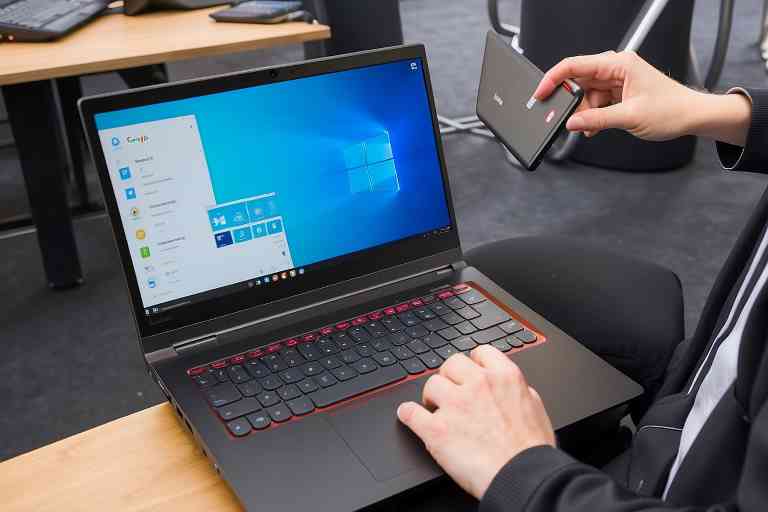
Encuentra la opción de inicio seguro
Una vez dentro de la sección de seguridad, busca la opción de inicio seguro. Esta función es fundamental para proteger tu portátil Lenovo contra accesos no autorizados desde el arranque del sistema. Al habilitar el inicio seguro, tu dispositivo realizará una verificación de seguridad antes de cargar el sistema operativo, garantizando que únicamente usuarios autorizados puedan acceder al dispositivo y a sus datos.
Habilitar la función de inicio seguro
Dentro de la opción de inicio seguro, encontrarás un interruptor o casilla que te permitirá habilitar esta función. Haz clic en la casilla correspondiente para activar el inicio seguro en tu portátil Lenovo. Una vez habilitado, tu dispositivo estará protegido contra accesos no autorizados desde el momento en que se enciende, brindándote una capa adicional de seguridad y privacidad.
Guardar los cambios
Una vez que hayas habilitado la función de inicio seguro, es fundamental que guardes los cambios realizados en la configuración del sistema. Para ello, busca la opción de guardar o aplicar cambios dentro de la pantalla de configuración y confirma tu elección. De esta manera, los ajustes de inicio seguro se guardarán correctamente y empezarán a surtir efecto en el funcionamiento de tu portátil Lenovo.

A continuación, se presentan algunos consejos adicionales para habilitar la función de inicio seguro en tu portátil Lenovo:
- Comprender la importancia del inicio seguro:
Antes de habilitar la función de inicio seguro en tu portátil Lenovo, es fundamental comprender por qué esta característica es crucial para la seguridad de tu dispositivo. El Secure Boot ayuda a prevenir la ejecución de software malicioso durante el proceso de arranque, garantizando que solo el software autorizado por el fabricante se cargue en el sistema. - Verificar la compatibilidad del hardware y software:
Antes de habilitar el inicio seguro, asegúrate de que tanto el hardware como el software de tu portátil Lenovo sean compatibles con esta función. Verifica en el manual del usuario o en el sitio web oficial de Lenovo si tu modelo de portátil admite el Secure Boot. - Acceder a la configuración del BIOS:
La configuración de Secure Boot generalmente se encuentra en la BIOS (Basic Input/Output System) de tu portátil Lenovo. Para acceder a la configuración de la BIOS, reinicia tu dispositivo y presiona la tecla designada (puede ser F2, F10, Supr, o Esc) durante el proceso de arranque para ingresar a la BIOS. - Habilitar Secure Boot:
Una vez que estés en la configuración de la BIOS, busca la opción relacionada con Secure Boot. Puede estar etiquetada como «Secure Boot», «Boot Security», o algo similar. Selecciona la opción y cámbiala a «Enabled» (Habilitado) para activar la función de inicio seguro en tu portátil Lenovo. - Guardar y salir de la BIOS:
Después de habilitar Secure Boot, asegúrate de guardar los cambios realizados en la configuración de la BIOS. Busca la opción de guardar y salir, generalmente se encuentra en la parte inferior de la pantalla, y confirma la acción. Tu portátil Lenovo se reiniciará con la función de inicio seguro activada.
En conclusión
Habilitar la función de inicio seguro en tu portátil Lenovo es una medida fundamental para proteger tus datos personales y garantizar la seguridad de tu dispositivo. Gracias a esta función, podrás disfrutar de una mayor tranquilidad al utilizar tu portátil, sabiendo que tu información está protegida desde el momento en que se enciende el dispositivo. En Lenovo, nos comprometemos a brindarte soluciones de seguridad confiables y efectivas para que puedas aprovechar al máximo tu experiencia digital.
Recuerda que la seguridad y privacidad de tus datos es una prioridad para nosotros, y estamos constantemente innovando para ofrecerte las mejores opciones de protección en tus dispositivos Lenovo. Si deseas obtener más información sobre seguridad en dispositivos Lenovo u otros temas relacionados, no dudes en visitar nuestro blog regularmente. Estamos aquí para ayudarte y brindarte la mejor experiencia tecnológica posible.
¡Tu privacidad y seguridad son nuestra prioridad en Lenovo Tech®!

¿Qué servicio estás buscando?
ThinkCentre – Descubre los servicios de reparación Lenovo más avanzados. Visita https://thinkcentre.es/ para más información.
CaptivaTech – Repara tu ordenador con la máxima garantía. Ingresa en https://reparaciondeordenadoresportatiles.com/ y comprueba por qué.
Surface Labs – Repara tu Surface en tiempo récord. Visita https://surface-reparacion-servicio-tecnico.info/ y descubre cómo.
StartMonitor – Reparación profesional de monitores. Visita https://reparaciondemonitores.com.es/ y garantiza una visualización impecable.
¡Visita Kelatos y recupera tus datos perdidos hoy mismo! https://kelatos.com/
Para el alquiler de ordenadores de alta calidad, visita Alquiler de Ordenadores. http://alquilerordenadoresmadrid.es/
Reciclaje de Ordenadores – Recicla tu ordenador portátil o de sobremesa y destruye documentos y datos personales digitales con total seguridad con https://reciclajedeordenadores.com.es/
Game Fix – Reparación de consolas de videojuegos https://gamefix.com.es/
Dr. Recovery Data – Recuperación de datos Apple Mac. Servicio rápido y eficiente. https://recuperaciondatosmacbookproairimacmini.com.es/
NvidiaTech – Reparación de ordenadores. Soluciones tecnológicas confiables y profesionales. https://reparaciondeordenadores.com.es/