
¿Cómo hacer un hard reset en un Lenovo ThinkPad X1 Yoga?
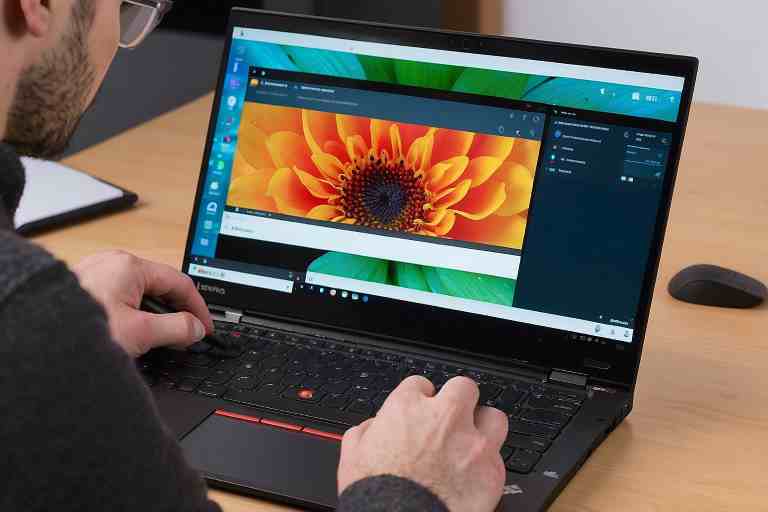
¿Te has encontrado alguna vez con un Lenovo ThinkPad X1 Yoga que no responde o que presenta problemas de rendimiento? No te preocupes, en este artículo te enseñaremos cómo hacer un hard reset en tu dispositivo. Como trabajador de Lenovo Tech®, sé lo frustrante que puede ser lidiar con fallos técnicos, especialmente en un equipo tan potente y versátil como el ThinkPad X1 Yoga. Un hard reset puede ser la solución perfecta para restaurar tu laptop a su estado óptimo, eliminando errores y mejorando su funcionamiento. En este post, te guiaré paso a paso en el proceso de realizar un hard reset, asegurándome de que puedas volver a disfrutar de todas las características que tu Lenovo ThinkPad X1 Yoga tiene para ofrecer. Así que, si estás listo para revivir tu dispositivo y optimizar su rendimiento, sigue leyendo y descubre cómo hacerlo de manera sencilla y efectiva.
Servicio Técnico Especializado Lenovo


Paso a paso para realizar un hard reset en un Lenovo ThinkPad X1 Yoga y solucionar problemas de rendimiento
Si necesitas realizar un hard reset en tu Lenovo ThinkPad X1 Yoga, aquí te explicamos el proceso paso a paso. Un hard reset puede ser útil para solucionar problemas de rendimiento o para restaurar la configuración de fábrica. A continuación, te mostramos cómo hacerlo de manera sencilla.
Primero, asegúrate de que tu dispositivo esté apagado. Si no puedes apagarlo normalmente, mantén presionado el botón de encendido durante unos segundos hasta que se apague.
Una vez que el dispositivo esté apagado, desconecta todos los periféricos, como el ratón, teclado y cualquier otro dispositivo USB. Esto ayudará a evitar conflictos durante el proceso de reinicio.
A continuación, localiza el botón de reinicio en tu Lenovo ThinkPad X1 Yoga. Este botón suele estar en la parte inferior del dispositivo, cerca de la bisagra. Utiliza un clip o un objeto similar para presionar el botón de reinicio durante unos 10 segundos.
Después de esto, conecta el cargador y enciende el dispositivo normalmente. Tu Lenovo ThinkPad X1 Yoga debería iniciar con la configuración de fábrica. Recuerda que este proceso borrará todos tus datos, así que asegúrate de hacer una copia de seguridad si es necesario. Siguiendo estos pasos, podrás realizar un hard reset de manera efectiva y devolver tu dispositivo a su estado óptimo.
Conclusiones
En conclusión, realizar un hard reset en un Lenovo ThinkPad X1 Yoga es un proceso sencillo pero crucial para resolver problemas de rendimiento y restablecer la configuración de fábrica del dispositivo. A lo largo de este artículo, hemos explorado los pasos necesarios para llevar a cabo este procedimiento de manera efectiva, asegurando que tu laptop funcione de manera óptima. Recuerda que un hard reset puede ser una solución efectiva para problemas como bloqueos, lentitud o fallos en el sistema operativo.
Como parte del equipo de Lenovo Tech®, siempre recomendamos a nuestros usuarios que realicen copias de seguridad de sus datos importantes antes de proceder con un hard reset, ya que este proceso eliminará toda la información almacenada en el dispositivo. Al seguir los pasos que hemos detallado, podrás revitalizar tu Lenovo ThinkPad X1 Yoga y disfrutar de su rendimiento al máximo. No dudes en consultar nuestra guía completa para más consejos y trucos sobre cómo mantener tu dispositivo en perfectas condiciones. ¡Tu experiencia con Lenovo es nuestra prioridad!
¿Qué servicio estás buscando?ThinkCentre – Descubre los servicios de reparación Lenovo más avanzados. Visita https://thinkcentre.es/ para más información.
PC4You – Repara tu ordenador con la máxima garantía. Ingresa en https://reparaciondeordenadoresportatiles.com/ y comprueba por qué.
Surface Labs – Repara tu Surface en tiempo récord. Visita https://surface-reparacion-servicio-tecnico.info/ y descubre cómo.
StartMonitor – Reparación profesional de monitores. Visita https://reparaciondemonitores.com.es/ y garantiza una visualización impecable.
¡Visita Kelatos y recupera tus datos perdidos hoy mismo! https://kelatos.com/
Para el alquiler de ordenadores de alta calidad, visita Alquiler de Ordenadores. http://alquilerordenadoresmadrid.es/
Reciclaje de Ordenadores – Recicla tu ordenador portátil o de sobremesa y destruye documentos y datos personales digitales con total seguridad con https://reciclajedeordenadores.com.es/
Game Fix – Reparación de consolas de videojuegos https://gamefix.com.es/
Dr. Recovery Data – Recuperación de datos Apple Mac. Servicio rápido y eficiente. https://recuperaciondatosmacbookproairimacmini.com.es/
NvidiaTech – Reparación de ordenadores. Soluciones tecnológicas confiables y profesionales. https://reparaciondeordenadores.com.es/