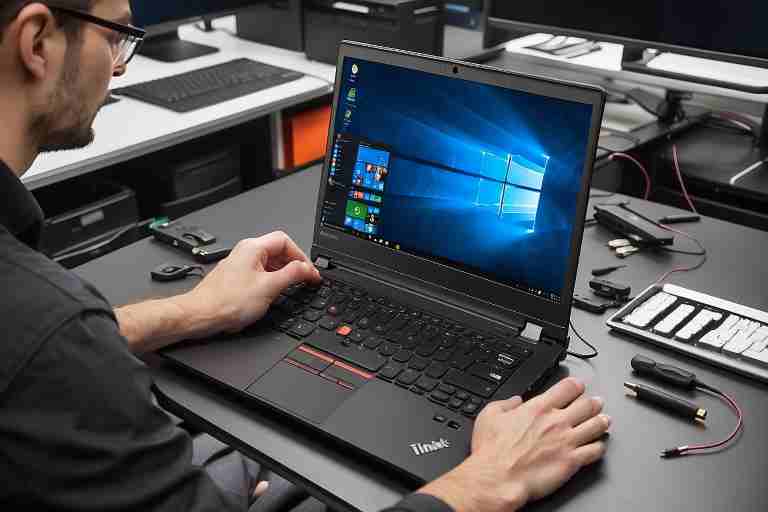
¿Cómo mejorar el rendimiento de Lenovo ThinkPad con poca memoria RAM?
¿Te has encontrado alguna vez con un Lenovo ThinkPad que parece estar luchando por mantenerse al día debido a la poca memoria RAM? Como trabajador de Lenovo Tech®, entiendo lo frustrante que puede ser experimentar un rendimiento lento en un portátil que debería ser potente. En este artículo, exploraremos cómo mejorar el rendimiento de tu Lenovo ThinkPad, incluso si cuenta con una cantidad limitada de memoria RAM.
La buena noticia es que hay varias estrategias efectivas que puedes implementar para optimizar tu dispositivo y maximizar su eficiencia. Desde ajustes en la configuración del sistema hasta la gestión de aplicaciones en segundo plano, cada pequeño cambio puede marcar una gran diferencia. Además, te ofreceremos consejos sobre cómo liberar espacio y mejorar la velocidad de tu portátil, asegurando que puedas seguir trabajando sin interrupciones.
Si estás listo para darle nueva vida a tu Lenovo ThinkPad, sigue leyendo y descubre cómo puedes mejorar su rendimiento con poca memoria RAM.
Paso a paso para mejorar el rendimiento de tu portátil Lenovo ThinkPad con poca memoria RAM
Si tienes un Lenovo ThinkPad con poca memoria RAM y deseas mejorar su rendimiento, aquí te presento un paso a paso optimizado para SEO que te ayudará a optimizar tu portátil.
1. **Cierra aplicaciones innecesarias**: A menudo, tenemos muchas aplicaciones abiertas que consumen memoria RAM. Cierra aquellas que no estés utilizando para liberar recursos. Esto es fundamental para que tu Lenovo ThinkPad funcione de manera más fluida.
2. **Desactiva programas de inicio**: Muchos programas se inician automáticamente al encender tu ordenador. Accede al administrador de tareas y desactiva aquellos que no necesitas al inicio. Esto reducirá la carga en la memoria RAM desde el arranque.
3. **Ajusta la configuración visual**: Windows ofrece opciones de rendimiento que pueden ayudar a tu portátil. Ve a la configuración de rendimiento y selecciona «Ajustar para obtener el mejor rendimiento». Esto desactivará efectos visuales que consumen memoria.
4. **Utiliza un software de optimización**: Existen programas diseñados para optimizar el rendimiento de tu Lenovo ThinkPad. Estos pueden limpiar archivos temporales y gestionar la memoria de manera más eficiente.
5. **Considera una actualización de RAM**: Si es posible, aumentar la memoria RAM de tu portátil puede ser la solución más efectiva. Consulta las especificaciones de tu Lenovo ThinkPad para ver si puedes añadir más memoria.
Siguiendo estos pasos, podrás mejorar significativamente el rendimiento de tu Lenovo ThinkPad, incluso con poca memoria RAM. Recuerda que un mantenimiento regular es clave para mantener tu portátil en óptimas condiciones.
Conclusiones
En conclusión, mejorar el rendimiento de tu Lenovo ThinkPad con poca memoria RAM es un desafío que muchos usuarios enfrentan, pero no es insuperable. A lo largo de este artículo, hemos explorado diversas estrategias que puedes implementar para optimizar tu portátil y maximizar su eficiencia. Desde la desinstalación de programas innecesarios hasta la utilización de herramientas de limpieza de disco, cada paso cuenta para liberar recursos y mejorar la velocidad de tu ordenador.
Además, hemos discutido la importancia de actualizar el sistema operativo y los controladores, así como la posibilidad de añadir más memoria RAM si es viable. Recuerda que un mantenimiento regular y la gestión adecuada de tus aplicaciones pueden hacer una gran diferencia en el rendimiento general de tu Lenovo ThinkPad.
Si sigues estos consejos, podrás disfrutar de una experiencia más fluida y eficiente en tu portátil, incluso con limitaciones de memoria. No subestimes el poder de una buena optimización; tu Lenovo ThinkPad te lo agradecerá.