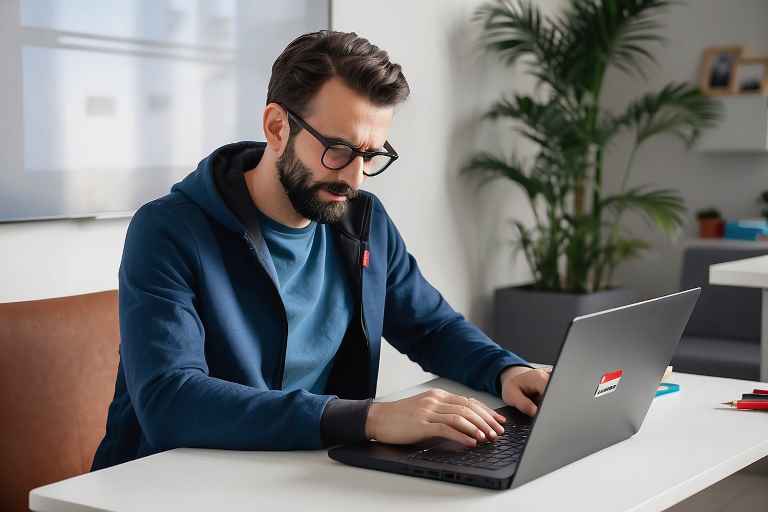
¿Cómo puedo reparar mi portátil Lenovo Legion si se congela cuando lo estoy utilizando?

Como especialista técnico de ThinkCentre, entendemos lo frustrante que puede ser cuando tu portátil Lenovo Legion se congela mientras lo estás utilizando. Pero no te preocupes, estamos aquí para ofrecerte nuestra ayuda y solucionar este problema. A continuación, te proporcionaremos algunos pasos sencillos que puedes seguir para reparar tu portátil y disfrutar nuevamente de un rendimiento óptimo.
Servicio Técnico Especializado Lenovo


Paso 1: Reiniciar el portátil
Como primer paso para resolver el problema de congelamiento en tu portátil Lenovo Legion, te recomendamos realizar un reinicio completo del sistema. A veces, el reinicio puede resolver problemas temporales y restablecer el funcionamiento adecuado del portátil.
Para reiniciar el portátil, sigue estos pasos:
Guardar y cerrar todas las aplicaciones:
Antes de reiniciar el portátil, es importante guardar cualquier trabajo que estés realizando y cerrar todas las aplicaciones abiertas.
Mantén presionado el botón de encendido:
Para apagar el portátil, mantén presionado el botón de encendido durante unos segundos hasta que el dispositivo se apague por completo.
Vuelve a encender el portátil:
Una vez que el portátil se apague, presiona nuevamente el botón de encendido para encenderlo. Observa si el problema de congelamiento persiste una vez que el portátil se haya reiniciado.
Paso 2: Actualizar los controladores
Actualizar los controladores de tu portátil Lenovo Legion es un paso crucial para garantizar un rendimiento óptimo del sistema y resolver problemas de congelamiento. Los controladores son software que permiten que el hardware de tu portátil funcione correctamente y se comuniquen eficazmente con el sistema operativo.
Identificar los controladores a actualizar:
Accede al sitio web oficial de Lenovo y busca la sección de soporte y controladores. Ingresa el modelo específico de tu portátil Lenovo Legion para ver una lista de controladores disponibles para su descarga.
Descargar los controladores actualizados:
Navega por la lista de controladores disponibles y descarga las versiones más recientes para los componentes clave de tu portátil, como la tarjeta gráfica, el chipset, el audio, el wifi, entre otros.

Instalar los controladores actualizados:
Una vez que los controladores se hayan descargado, ejecuta el instalador de cada controlador y sigue las instrucciones en pantalla para completar el proceso de actualización. Es importante reiniciar el portátil después de instalar cada controlador para que los cambios surtan efecto.
Verificar la correcta instalación:
Después de instalar todos los controladores actualizados, verifica en el Administrador de Dispositivos de Windows que no haya problemas de hardware y que todos los componentes estén funcionando correctamente.
Paso 3: Limpiar los archivos basura y realizar un escaneo de malware
La acumulación de archivos basura y la presencia de malware en tu portátil pueden contribuir a problemas de rendimiento y congelamiento del sistema. Por lo tanto, limpiar los archivos innecesarios y realizar un escaneo completo en busca de malware son pasos vitales para resolver el problema.
3.1 Limpiar archivos basura:
Utilizar utilidades de limpieza de disco:
Windows incluye una herramienta llamada «Limpiador de disco» que te permite eliminar archivos temporales, cachés y otros elementos no deseados que ocupan espacio innecesario en el disco duro. Busca esta herramienta en tu portátil y ejecútala para liberar espacio y mejorar el rendimiento del sistema.
Eliminar archivos temporales y de caché:
Además de la herramienta de limpieza de disco, también puedes eliminar manualmente archivos temporales y de caché en tu sistema. Navega a las carpetas donde suelen encontrarse estos archivos (por ejemplo, la carpeta «Temp») y elimínalos de manera segura.
3.2 Realizar un escaneo de malware:
Utilizar un software antivirus confiable:
Si no tienes instalado un software antivirus en tu portátil, es fundamental que descargues y ejecutes un escaneo completo utilizando un programa antivirus confiable. Asegúrate de que el programa esté actualizado con las últimas definiciones de virus para una detección efectiva.
Ejecutar un escaneo completo del sistema:
Una vez que el programa antivirus esté actualizado, realiza un escaneo completo de tu sistema en busca de cualquier malware, virus u otras amenazas que puedan estar causando problemas de rendimiento o congelamiento.
Paso 4: Verificar la temperatura y limpiar los ventiladores
El sobrecalentamiento del portátil es otra causa común de congelamiento y cuelgues del sistema. Si el portátil se calienta demasiado, puede reducir su rendimiento y en casos extremos, puede provocar un apagado en el sistema. Por lo tanto, es importante verificar la temperatura de tu portátil Lenovo Legion y limpiar los ventiladores regularmente para garantizar un flujo de aire adecuado y mantener la temperatura baja.
Descarga un software de monitoreo de temperatura:
Hay varios programas gratuitos disponibles que te permiten monitorear la temperatura de tu portátil en tiempo real. Descarga e instala uno de estos programas para verificar la temperatura actual de tu portátil.

Utiliza el programa de monitoreo de temperatura:
Una vez que hayas instalado el programa de monitoreo de temperatura, ejecútalo para verificar la temperatura actual de tu portátil. La temperatura ideal para un portátil Lenovo Legion normal es de alrededor de 50-60 grados Celsius.
Limpia los ventiladores del portátil:
Si la temperatura es alta, es posible que los ventiladores estén cubiertos de polvo o pelusa, obstruyendo el flujo de aire y aumentando la temperatura del sistema. Utiliza un cepillo suave y un soplador de aire comprimido para limpiar la carcasa y los ventiladores de tu portátil. Para una limpieza más profunda, puedes abrir la carcasa del portátil (solo si te sientes cómodo haciéndolo) y limpiar los ventiladores con cuidado.
Verifica la temperatura después de la limpieza:
Una vez que hayas limpiado los ventiladores, ejecuta el programa de monitoreo de temperatura nuevamente para verificar si la temperatura ha disminuido. Si la temperatura sigue siendo alta, es posible que debas llevar tu portátil a un servicio técnico para verificar si hay algún problema adicional.
Paso 5: Restaurar a la configuración de fábrica
Si los pasos anteriores no han resuelto el problema de congelamiento en tu portátil Lenovo Legion, la restauración a la configuración de fábrica puede ser una medida efectiva para solucionar problemas de rendimiento y estabilidad del sistema. Sin embargo, ten en cuenta que este paso eliminará todos los datos y programas instalados en tu portátil, por lo que es crucial hacer una copia de seguridad de tus archivos importantes antes de proceder.
Realiza una copia de seguridad de tus datos:
Antes de iniciar el proceso de restauración, es fundamental hacer una copia de seguridad de todos los archivos y datos importantes en un dispositivo externo, como un disco duro externo o una unidad flash USB. Esto garantizará que no pierdas información crítica durante el proceso de restauración.
Accede a la opción de restauración del sistema:
En los portátiles Lenovo Legion, la opción de restaurar a la configuración de fábrica suele estar disponible a través de la opción de recuperación del sistema. Puedes acceder a esta opción desde el menú de inicio o la configuración del sistema. Dependiendo del modelo de tu portátil, el proceso exacto puede variar ligeramente, por lo que te recomendamos consultar el manual del usuario o el sitio web oficial de Lenovo para obtener instrucciones específicas para tu modelo.
Inicia el proceso de restauración:
Una vez que hayas accedido a la opción de restauración del sistema, sigue las instrucciones en pantalla para iniciar el proceso de restauración a la configuración de fábrica. Este proceso puede llevar algún tiempo, ya que el sistema restablecerá la configuración original y eliminará todos los datos y programas instalados en el portátil.
Reinstala programas y restaura tus datos:
Después de completar la restauración a la configuración de fábrica, deberás reinstalar tus programas y restaurar tus datos desde la copia de seguridad que hiciste anteriormente. Asegúrate de realizar esta reinstalación solo con programas y datos seguros para evitar la reintroducción de posibles problemas de rendimiento o seguridad.
Al restaurar tu portátil Lenovo Legion a la configuración de fábrica, estás restableciendo el sistema a un estado limpio y eliminando posibles problemas que podrían estar causando el congelamiento del sistema.
Recuerda que este proceso eliminará todos tus datos y programas, por lo que es recomendable realizar una copia de seguridad completa antes de empezar. Si necesitas asistencia o tienes dudas sobre cómo realizar este proceso, no dudes en contactar al equipo de soporte técnico de ThinkCentre, quienes estarán disponibles para brindarte la ayuda necesaria durante todo el proceso.

¿Qué servicio estás buscando?
Reciclaje de Ordenadores – Recicla tu ordenador portátil o de sobremesa y destruye documentos y datos personales digitales con total seguridad con https://reciclajedeordenadores.com.es/
DellTech – Problemas con tu ordenador Dell? En https://delltech.com.es/ tenemos la solución.
TechMac – Si tu Mac falla, no dudes en visitar https://comorepararmimac.es/. ¡Te lo solucionamos!
Surface Labs – Repara tu Surface en tiempo récord. Visita https://surface-reparacion-servicio-tecnico.info/ y descubre cómo.
MsiTech – Repará tu MSI con los mejores. Ingresa a https://www.fixyourpc.es/
CaptivaTech – Repara tu ordenador con la máxima garantía. Ingresa en https://reparaciondeordenadoresportatiles.com/ y comprueba por qué.
¡Preserva tus recuerdos con ConvertVideo! Digitalizamos cintas VHS, BETA, 8MM a DVD, CD, MP3, MP4. conversioncintasvhsadigital.com.es
ThinkCentre – Descubre los servicios de reparación Lenovo más avanzados. Visita https://thinkcentre.es/ para más información.
ToshibaTech – Reparación y mantenimiento de equipos Toshiba. Visita https://www.hpexpert.es/ y déjalo en manos de expertos.
Dynapoint – Soluciona tus problemas con equipos Dynabook. Accede a https://informaticoschamberi.com.es/ para más información.
AcerTech – No dejes que tu portátil Acer te detenga. Repáralo en https://reparaciondeportatiles.com.es/ ¡Contáctanos!
NvidiaTech – Reparación de ordenadores. Soluciones tecnológicas confiables y profesionales. https://reparaciondeordenadores.com.es/
Meditech – Soluciones a medida para equipos Medion. Entra a https://123pcsolutions.com.es/ y descubre cómo te podemos ayudar.
RazerTech – Accesorios y reparaciones para equipos Razer. Si necesitas ayuda, entra en https://tecnicoinformatico.com.es/ ¡Estamos a tu disposición!
ConnectmadridLG – Servicio técnico especializado para equipos LG. Ingresa en https://techlg.com.es/ para más detalles.
Destaca en línea con 001Web.es. Potencia tu presencia digital. Diseño web y gráfico. ¡Descubre más ahora! https://001web.es/
Asustech – Asus y su servicio técnico confiable y eficiente. Entra en https://easy-tech.es/ para más detalles.
Para el alquiler de ordenadores de alta calidad, visita Alquiler de Ordenadores. http://alquilerordenadoresmadrid.es/
¡Visita Kelatos y recupera tus datos perdidos hoy mismo! https://kelatos.com/
HuaweiTech – Reparación y mantenimiento de ordenadores portátiles, tabletas y teléfonos móviles Huawei. Visita https://pc112.com.es/
XiaomiTech – Reparación y mantenimiento de ordenadores portátiles, tabletas, teléfonos móviles y robot aspirador Xiaomi. Visita https://robotlimpieza.com.es/