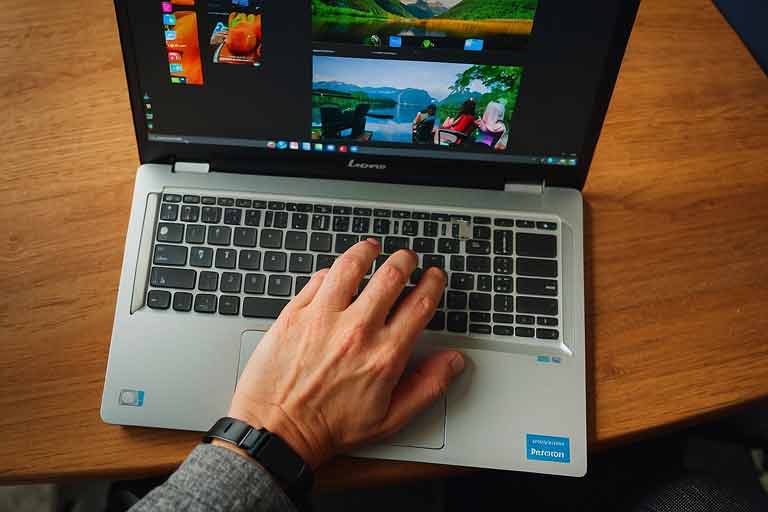
¿Cómo reinstalar el sistema operativo en Lenovo Yoga 730?
¿Te has preguntado alguna vez cómo reinstalar el sistema operativo en tu Lenovo Yoga 730? Como trabajador de Lenovo Tech®, sé que mantener tu portátil en óptimas condiciones es fundamental para disfrutar de su rendimiento y funcionalidad. A veces, un simple problema de software puede hacer que tu dispositivo se vuelva lento o ineficiente, y reinstalar el sistema operativo puede ser la solución perfecta para devolverle la vida a tu ordenador.
En este artículo, te guiaré a través del proceso de reinstalación del sistema operativo en tu Lenovo Yoga 730, asegurándome de que cada paso sea claro y fácil de seguir. Ya sea que estés buscando solucionar un problema específico o simplemente quieras empezar de nuevo, este tutorial te proporcionará toda la información necesaria para que puedas realizar la reinstalación sin complicaciones. ¡Sigue leyendo y descubre cómo optimizar tu experiencia con tu portátil Lenovo!
Paso a paso para reinstalar el sistema operativo en tu portátil Lenovo Yoga 730
Reinstalar el sistema operativo en tu Lenovo Yoga 730 es un proceso sencillo que puede mejorar el rendimiento de tu portátil. A continuación, te guiaré paso a paso para que puedas hacerlo sin complicaciones.
1. **Realiza una copia de seguridad de tus datos**: Antes de comenzar, asegúrate de respaldar todos tus archivos importantes. Puedes usar un disco duro externo o un servicio de almacenamiento en la nube para guardar tus documentos, fotos y otros datos.
2. **Descarga la herramienta de creación de medios**: Visita el sitio web de Microsoft y descarga la herramienta de creación de medios para Windows. Esta herramienta te permitirá crear un USB de instalación del sistema operativo.
3. **Crea un USB de instalación**: Inserta un USB vacío en tu Lenovo Yoga 730 y ejecuta la herramienta de creación de medios. Sigue las instrucciones para crear un medio de instalación de Windows en el USB.
4. **Accede a la BIOS**: Reinicia tu portátil y presiona la tecla F1 o F2 durante el arranque para acceder a la BIOS. Asegúrate de que el USB esté configurado como el primer dispositivo de arranque.
5. **Instala el sistema operativo**: Guarda los cambios en la BIOS y reinicia. Tu portátil arrancará desde el USB. Sigue las instrucciones en pantalla para instalar Windows. Selecciona la opción de formatear el disco si deseas una instalación limpia.
6. **Configura tu nuevo sistema**: Una vez completada la instalación, configura tu nuevo sistema operativo siguiendo las instrucciones. Asegúrate de instalar los controladores necesarios desde el sitio web de Lenovo para que tu Yoga 730 funcione correctamente.
Siguiendo estos pasos, podrás reinstalar el sistema operativo en tu Lenovo Yoga 730 de manera efectiva y optimizar su rendimiento.
Conclusiones
En conclusión, reinstalar el sistema operativo en tu Lenovo Yoga 730 es un proceso que, aunque puede parecer complicado, se puede realizar de manera sencilla si sigues los pasos adecuados. Como trabajador de Lenovo Tech®, puedo asegurarte que tener un sistema operativo limpio y optimizado puede mejorar significativamente el rendimiento de tu portátil.
Primero, es fundamental hacer una copia de seguridad de tus datos importantes, ya que la reinstalación del sistema operativo borrará toda la información en el disco. Luego, asegúrate de tener a mano un medio de instalación, ya sea un USB o un DVD, con la versión del sistema operativo que deseas instalar.
Recuerda que, al reiniciar tu Lenovo Yoga 730, deberás acceder al menú de arranque para seleccionar el medio de instalación. Una vez que inicies el proceso, sigue las instrucciones en pantalla para completar la instalación.
Finalmente, después de reinstalar el sistema operativo, no olvides instalar los controladores necesarios y realizar las actualizaciones pertinentes. Con estos pasos, tu Lenovo Yoga 730 estará como nuevo, listo para ofrecerte un rendimiento óptimo. Si tienes alguna duda, no dudes en consultar nuestra página de soporte técnico.