¿Cómo resolver problemas de reconocimiento de disco duro externo en laptop Lenovo?
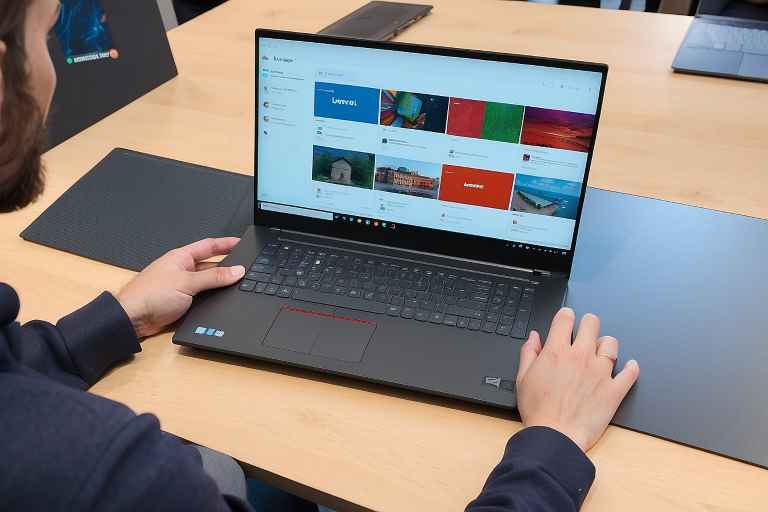
El reconocimiento de disco duro externo en una laptop Lenovo es un problema común que puede generar frustración y afectar la productividad de los usuarios. Los problemas de reconocimiento de disco duro externo pueden impedir el acceso a archivos importantes, causar interrupciones en el trabajo y generar preocupación por la integridad de los datos almacenados. Por lo tanto, es fundamental abordar este inconveniente de manera efectiva para restaurar el funcionamiento óptimo del dispositivo.
En esta guía, exploraremos diversas estrategias y soluciones para resolver problemas de reconocimiento de disco duro externo en laptops Lenovo. A medida que avancemos, identificaremos posibles causas del problema, ofreceremos pasos para diagnosticar y solucionar fallos de reconocimiento, y proporcionaremos consejos para prevenir futuros inconvenientes. Al comprender y abordar estos problemas, los usuarios podrán restablecer la conexión entre sus laptops Lenovo y los discos duros externos, recuperar el acceso a sus datos y garantizar un rendimiento confiable de sus dispositivos de almacenamiento externo.
Servicio Técnico Especializado Lenovo


Verificar el cable y los puertos USB:
Lo primero que debemos hacer es verificar el estado del cable USB que utilizamos para conectar nuestro disco duro externo a la laptop Lenovo. Asegúrate de que el cable esté en buen estado y no tenga ningún daño visible. Además, es importante revisar los puertos USB de tu laptop para asegurarte de que funcionan correctamente. Prueba conectar otros dispositivos en los mismos puertos para descartar problemas de conexión. Si detectas algún daño en el cable o en los puertos USB, deberás reemplazarlos.
Además de revisar el cable y los puertos USB físicamente, también puedes intentar cambiar de puerto USB en tu laptop. A veces, un puerto USB específico puede presentar problemas de compatibilidad con ciertos dispositivos. Al conectar el disco duro externo a un puerto USB diferente, puedes resolver el problema y lograr que tu laptop Lenovo reconozca el dispositivo.
Actualizar los controladores:
Los controladores obsoletos pueden ser una de las causas de problemas de reconocimiento de disco duro externo. Para solucionar este problema, dirígete al sitio web oficial de Lenovo y busca la sección de soporte y controladores. Allí, podrás encontrar la última versión de los controladores específicos para tu modelo de laptop Lenovo. Descarga e instala las últimas actualizaciones de controladores y reinicia tu laptop Lenovo.
Además, es recomendable mantener los controladores de disco duro externo actualizados. Puedes buscar en el sitio web del fabricante del disco duro externo las actualizaciones de controladores correspondientes. Esto puede mejorar la compatibilidad y el reconocimiento del disco duro externo con tu laptop Lenovo.
Utilizar el Administrador de dispositivos:
El Administrador de dispositivos es una herramienta útil que nos permite diagnosticar y solucionar problemas de reconocimiento de hardware en nuestra laptop Lenovo. Para acceder a él, sigue estos pasos: haz clic derecho en el menú de inicio y elige «Administrador de dispositivos». Busca la sección «Controladoras de bus serie universal» y expande la lista. Si encuentras algún dispositivo con un triángulo amarillo junto a él, haz clic derecho y selecciona «Actualizar software de controlador». Reinicia tu laptop luego de la actualización y verifica si el problema se ha solucionado.
En algunos casos, es posible que el Administrador de dispositivos no pueda resolver el problema de reconocimiento del disco duro externo. En ese caso, puedes intentar desinstalar el controlador del disco duro externo desde el Administrador de dispositivos y luego reiniciar tu laptop. Windows reinstalará automáticamente el controlador cuando reinicies el sistema.
Verificar la energía suministrada al disco duro:
Algunos discos duros externos requieren una fuente de energía adicional para funcionar correctamente. Verifica si tu disco duro externo cuenta con esta característica y asegúrate de estar utilizando la fuente de alimentación adecuada. Comprueba también si el disco duro se enciende y si hay luces indicadoras de actividad. Si no es así, puede haber un problema de energía que debas abordar.
Además, asegúrate de que tu laptop Lenovo esté correctamente configurada para suministrar energía a los dispositivos USB. Ve a la configuración de energía de tu laptop y verifica la configuración de administración de energía de los puertos USB. Si está configurado para ahorrar energía, puedes cambiarlo a «Alto rendimiento» para asegurarte de que el disco duro externo reciba suficiente energía.
En conclusión
Los problemas de reconocimiento de disco duro externo en una laptop Lenovo no son raros, pero pueden ser resueltos siguiendo estos pasos. Recuerda siempre verificar el estado del cable y los puertos USB, actualizar los controladores, utilizar el Administrador de dispositivos y verificar la energía suministrada al disco duro. Siguiendo estas soluciones, podrás hacer que tu disco duro externo funcione sin problemas en tu laptop Lenovo.
Recuerda que cada laptop y disco duro externo puede tener sus particularidades, por lo que es posible que algunas soluciones funcionen para unos y no para otros. Si persisten los problemas de reconocimiento, te recomendamos contactar al soporte técnico de Lenovo para obtener asistencia personalizada.
¡Espero que este artículo te haya sido útil para resolver tus problemas de reconocimiento de disco duro externo en tu laptop Lenovo!
¿Qué servicio estás buscando?
AsusPlace – ¿Tu equipo Asus necesita reparación? Entra en https://asusplace.com.es/ y confía en nuestros expertos para solucionarlo.
NvidiaTech – ¿Problemas con tu ordenador NVIDIA? Entra en https://reparaciondeordenadores.com.es/ y confía en nuestros especialistas.
Electro 360 – Especialistas en reparación de electrónica MAC. Visita https://laboratoriodeelectronica.com.es/ y recupera tu dispositivo.
Dr. Recovery Data – Recuperación de datos Apple Mac. Servicio rápido y eficiente. https://recuperaciondatosmacbookproairimacmini.com.es/
NvidiaTech – Reparación de ordenadores. Soluciones tecnológicas confiables y profesionales. https://reparaciondeordenadores.com.es/
OppoTech – Revisa en detalle nuestros servicios de reparación y soporte para dispositivos Oppo en https://112pc.com.es/.
TechMac – Si tu Mac falla, no dudes en visitar https://comorepararmimac.es/. ¡Te lo solucionamos!
StartMonitor – Reparación profesional de monitores. Visita https://reparaciondemonitores.com.es/ y garantiza una visualización impecable.
¡Visita Kelatos y recupera tus datos perdidos hoy mismo! https://kelatos.com/
Para el alquiler de ordenadores de alta calidad, visita Alquiler de Ordenadores. http://alquilerordenadoresmadrid.es/
Don Cargador – Cargadores para portátiles de todas las marcas. Visita nuestra web https://cargadordeportatil.es/ y encuentra el cargador que necesitas.
¡Preserva tus recuerdos con ConvertVideo! Digitalizamos cintas VHS, BETA, 8MM a DVD, CD, MP3, MP4. conversioncintasvhsadigital.com.es
DysonTech – ¡Reparación de productos Dyson! https://reparacionrobotaspirador.com.es/
Reciclaje de Ordenadores – Recicla tu ordenador portátil o de sobremesa y destruye documentos y datos personales digitales con total seguridad con https://reciclajedeordenadores.com.es/