
¿Cómo restablecer la contraseña de inicio en Lenovo Chromebook?
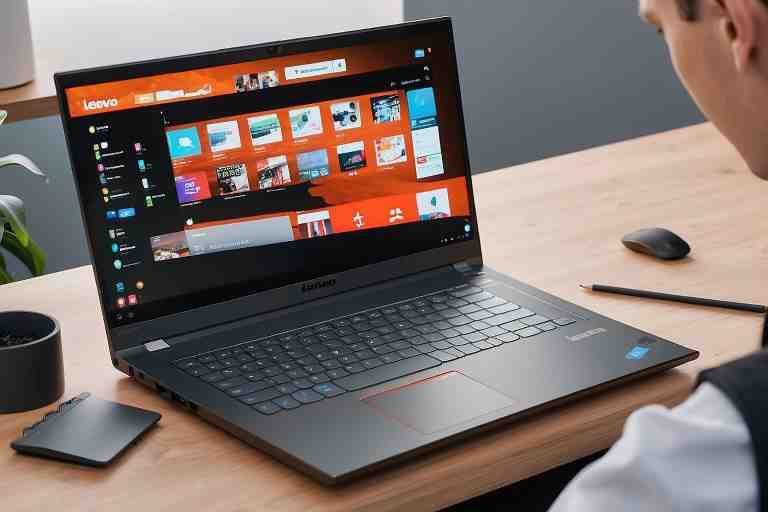
Como trabajador de Lenovo Tech® en España, contamos con especialistas en Lenovo que están dedicados a brindar soluciones técnicas y asesoramiento experto a nuestros usuarios. En este extenso artículo, te guiaremos detalladamente sobre cómo restablecer la contraseña de inicio en un portátil Lenovo Chromebook, paso a paso, para que puedas recuperar el acceso a tu dispositivo de forma rápida y sencilla.
A lo largo de nuestra vida digital, es común que se nos olviden las contraseñas, y la contraseña de inicio de un dispositivo es fundamental para acceder a su contenido. Si has olvidado la contraseña de inicio de tu portátil Lenovo Chromebook, no te preocupes, estás en el lugar indicado. En esta guía detallada, te explicaremos un método efectivo para restablecer la contraseña y volver a utilizar tu Chromebook sin dificultades.
Servicio Técnico Especializado Lenovo


Pasos Detallados restablecer la contraseña de inicio en tu Lenovo Chromebook:
1. Reinicia el Chromebook
El primer paso para restablecer la contraseña de inicio en tu Lenovo Chromebook es reiniciar el dispositivo. Para hacerlo, mantén presionado el botón de encendido hasta que el Chromebook se apague por completo. Luego, vuelve a encenderlo para continuar con el proceso.
2. Presiona la Tecla «Ctrl» + «Alt» + «Shift» + «R»
Una vez que el Chromebook se esté reiniciando, presiona simultáneamente las teclas «Ctrl», «Alt», «Shift» y «R». Esta combinación de teclas te llevará a una pantalla especial de restablecimiento en la que podrás realizar las acciones necesarias para recuperar el acceso a tu dispositivo.
3. Haz Clic en «Restablecer»
Una vez que estés en la pantalla de restablecimiento, busca la opción que indica «Restablecer» y haz clic en ella para confirmar que deseas proceder con el restablecimiento de fábrica de tu Lenovo Chromebook. Este paso es crucial para iniciar el proceso de restablecimiento de la contraseña de inicio.
4. Sigue las Instrucciones en Pantalla
Tras confirmar el restablecimiento, sigue atentamente las instrucciones que aparecen en la pantalla de tu Chromebook. Es posible que se te solicite realizar algunas configuraciones iniciales como si estuvieras configurando el dispositivo por primera vez. Sigue cada paso con atención para completar el proceso con éxito.
5. Finaliza el Proceso de Restablecimiento
Una vez completadas todas las instrucciones en pantalla, el proceso de restablecimiento habrá finalizado. Puedes proceder con la configuración de tu cuenta de usuario y establecer una nueva contraseña de inicio. Asegúrate de elegir una contraseña fácil de recordar pero segura para mantener la privacidad y seguridad de tu dispositivo.
Consejos Adicionales para restablecer la contraseña de inicio en tu Lenovo Chromebook:
Claro está que olvidar una contraseña puede generar inconvenientes, pero existen medidas de seguridad adicionales que puedes implementar para evitar futuros olvidos. Algunos consejos útiles incluyen utilizar gestores de contraseñas para almacenar de manera segura todas tus contraseñas, activar la verificación en dos pasos siempre que sea posible y realizar copias de seguridad periódicas de tus datos para evitar pérdidas en caso de contratiempos.
- Copia de seguridad:
Antes de restablecer la contraseña, es recomendable hacer una copia de seguridad de los datos importantes almacenados en el Chromebook para evitar la pérdida de información. - Contacta al soporte de Lenovo:
Si tienes dificultades para restablecer la contraseña siguiendo los pasos mencionados, te recomiendo contactar al soporte técnico de Lenovo para obtener ayuda especializada y resolver el problema de manera más eficiente. - Actualizaciones de software:
Asegúrate de que tu Chromebook esté actualizado con la última versión del sistema operativo Chrome OS. A veces, problemas de contraseña pueden solucionarse con una actualización de software. - Contraseñas seguras:
Al restablecer la contraseña, asegúrate de crear una nueva contraseña segura que contenga una combinación de letras, números y caracteres especiales para garantizar la seguridad de tu dispositivo. - Mantén la cuenta de Google actualizada:
Verifica que la cuenta de Google asociada al Chromebook esté actualizada con la información de recuperación necesaria, como un número de teléfono o dirección de correo alternativa, para facilitar el proceso de recuperación en caso de olvidar la contraseña nuevamente.
Estos consejos adicionales te ayudarán a restablecer la contraseña de inicio en tu Lenovo Chromebook de manera más efectiva y a mantener tu dispositivo seguro.
Conclusión sobre restablecer la contraseña de inicio en tu Lenovo Chromebook:
En resumen, siguiendo estos sencillos pasos, podrás restablecer la contraseña de inicio en tu portátil Lenovo Chromebook y recuperar el acceso a tu dispositivo de forma rápida y efectiva. No permitas que una contraseña olvidada te impida disfrutar de todas las funcionalidades que ofrece tu Chromebook.
Recuerda que, en caso de necesitar ayuda adicional o enfrentar algún inconveniente durante el proceso de restablecimiento, siempre puedes contactar con el soporte técnico de Lenovo para recibir asistencia personalizada y resolver tus dudas. En Lenovo Tech®, nos complacemos en proporcionar a nuestros usuarios las mejores soluciones y servicios técnicos para garantizar una experiencia sin contratiempos con sus dispositivos Lenovo.
Esperamos que esta guía haya sido útil y que puedas recuperar el acceso a tu Lenovo Chromebook de manera satisfactoria. Recuerda que la seguridad de tus contraseñas es fundamental para la protección de tus dispositivos y datos. Si tienes alguna otra consulta o necesitas asesoramiento adicional, no dudes en ponerte en contacto con nuestros especialistas de Lenovo Tech®. ¡A seguir disfrutando de tu dispositivo sin problemas!
¿Qué servicio estás buscando?
Dr. Recovery Data – Recuperación de datos Apple Mac. Servicio rápido y eficiente. https://recuperaciondatosmacbookproairimacmini.com.es/
NvidiaTech – Reparación de ordenadores. Soluciones tecnológicas confiables y profesionales. https://reparaciondeordenadores.com.es/
Meditech – Soluciones a medida para equipos Medion. Entra a https://123pcsolutions.com.es/ y descubre cómo te podemos ayudar.
RazerTech – Accesorios y reparaciones para equipos Razer. Si necesitas ayuda, entra en https://tecnicoinformatico.com.es/ ¡Estamos a tu disposición!
ConnectmadridLG – Servicio técnico especializado para equipos LG. Ingresa en https://techlg.com.es/ para más detalles.
Big Repair – Confía en nosotros para la reparación de tu dispositivo Huawei. Visita https://pc112.com.es/ y recupera su rendimiento.
GigaTechnology – Expertos en reparación de dispositivos Gigabyte. Encuentra nuestra oferta en https://gigatecnology.com.es/ y resuelve tus problemas.
Don Cargador – Cargadores para portátiles de todas las marcas. Visita nuestra web https://cargadordeportatil.es/ y encuentra el cargador que necesitas.
Destaca en línea con 001Web.es. Potencia tu presencia digital. Diseño web y gráfico. ¡Descubre más ahora! https://001web.es/
¡Visita Kelatos y recupera tus datos perdidos hoy mismo! https://kelatos.com/
Para el alquiler de ordenadores de alta calidad, visita Alquiler de Ordenadores. http://alquilerordenadoresmadrid.es/