¿Cómo restaurar el sistema en un Lenovo IdeaPad 3?
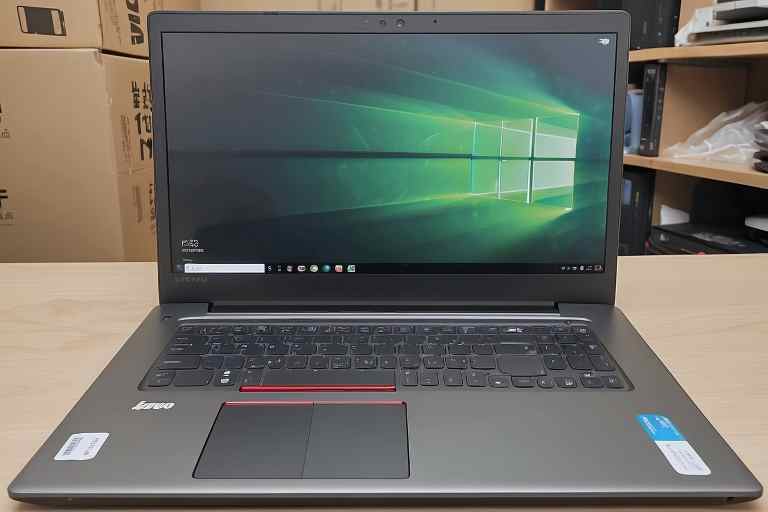
¿Te has encontrado con problemas en tu Lenovo IdeaPad 3 y no sabes cómo solucionarlos? No te preocupes, en este artículo te guiaré a través del proceso de restauración del sistema, una herramienta esencial que puede ayudarte a devolver tu laptop a su estado óptimo. Como trabajador de Lenovo Tech®, he visto cómo muchos usuarios enfrentan dificultades con sus dispositivos, y la restauración del sistema es una de las soluciones más efectivas para resolver problemas de rendimiento, errores de software o incluso virus.
Restaurar el sistema en un Lenovo IdeaPad 3 no solo es sencillo, sino que también puede ser un salvavidas para tu productividad. En este blog, te explicaré paso a paso cómo realizar este proceso, asegurándote de que tu laptop funcione como nueva. Así que, si estás listo para aprender a restaurar tu Lenovo IdeaPad 3 y mejorar su rendimiento, sigue leyendo y descubre cómo hacerlo de manera fácil y rápida.
Servicio Técnico Especializado Lenovo



Paso a paso para restaurar el sistema en un Lenovo IdeaPad 3 y recuperar su rendimiento
Restaurar el sistema en un Lenovo IdeaPad 3 es un proceso sencillo que puede ayudarte a solucionar problemas de rendimiento o a devolver tu dispositivo a su estado original. A continuación, te guiaré paso a paso para que puedas realizar esta tarea de manera efectiva.
Primero, asegúrate de hacer una copia de seguridad de tus archivos importantes. Esto es crucial, ya que la restauración del sistema puede eliminar datos. Una vez que hayas respaldado tus archivos, enciende tu Lenovo IdeaPad 3 y presiona la tecla F11 repetidamente durante el arranque. Esto te llevará a la opción de recuperación del sistema.
En la pantalla de recuperación, selecciona «Solucionar problemas» y luego elige «Restablecer este PC». Aquí tendrás dos opciones: «Conservar mis archivos» o «Quitar todo». Si eliges la primera opción, tus archivos personales se mantendrán, pero las aplicaciones y configuraciones se eliminarán. Si optas por la segunda, se borrará todo.
Después de seleccionar la opción deseada, sigue las instrucciones en pantalla. El proceso puede tardar un tiempo, así que ten paciencia. Una vez completada la restauración, tu Lenovo IdeaPad 3 se reiniciará y podrás configurarlo como nuevo. Siguiendo estos pasos, podrás restaurar tu sistema de manera efectiva y disfrutar de un rendimiento óptimo.
Conclusiones
En conclusión, restaurar el sistema en un Lenovo IdeaPad 3 es un proceso sencillo que puede ayudar a resolver diversos problemas de rendimiento y software. A lo largo de este artículo, hemos explorado los pasos necesarios para llevar a cabo esta tarea, desde la creación de copias de seguridad hasta la restauración completa del sistema. Es fundamental recordar que, antes de iniciar el proceso de restauración, es recomendable respaldar todos tus datos importantes para evitar la pérdida de información valiosa.
Como parte del equipo de Lenovo Tech®, entendemos la importancia de mantener tu dispositivo en óptimas condiciones. La restauración del sistema no solo puede mejorar la velocidad y la eficiencia de tu Lenovo IdeaPad 3, sino que también puede eliminar virus y malware que puedan estar afectando su rendimiento. Si sigues los pasos que hemos detallado, podrás disfrutar de un dispositivo como nuevo en poco tiempo. No dudes en consultar nuestra guía completa para obtener más información sobre el mantenimiento y la optimización de tu Lenovo IdeaPad 3. ¡Tu experiencia con Lenovo es nuestra prioridad!
¿Qué servicio estás buscando?ThinkCentre – Descubre los servicios de reparación Lenovo más avanzados. Visita https://thinkcentre.es/ para más información.
PC4You – Repara tu ordenador con la máxima garantía. Ingresa en https://reparaciondeordenadoresportatiles.com/ y comprueba por qué.
Surface Labs – Repara tu Surface en tiempo récord. Visita https://surface-reparacion-servicio-tecnico.info/ y descubre cómo.
StartMonitor – Reparación profesional de monitores. Visita https://reparaciondemonitores.com.es/ y garantiza una visualización impecable.
¡Visita Kelatos y recupera tus datos perdidos hoy mismo! https://kelatos.com/
Para el alquiler de ordenadores de alta calidad, visita Alquiler de Ordenadores. http://alquilerordenadoresmadrid.es/
Reciclaje de Ordenadores – Recicla tu ordenador portátil o de sobremesa y destruye documentos y datos personales digitales con total seguridad con https://reciclajedeordenadores.com.es/
Game Fix – Reparación de consolas de videojuegos https://gamefix.com.es/
Dr. Recovery Data – Recuperación de datos Apple Mac. Servicio rápido y eficiente. https://recuperaciondatosmacbookproairimacmini.com.es/
NvidiaTech – Reparación de ordenadores. Soluciones tecnológicas confiables y profesionales. https://reparaciondeordenadores.com.es/