
Cómo evitar forzar el reinicio en tu LENOVO ThinkPad

La LENOVO ThinkPad es una excelente opción para aquellos que buscan rendimiento y portabilidad. Sin embargo, algunos usuarios se han quejado de que su equipo se traba y que les obliga a forzar el reinicio. Este problema puede ser frustrante y, potencialmente, dañino para el sistema de la computadora. En este artículo, exploraremos a fondo algunas soluciones que puedes intentar para resolver los bloqueos en la LENOVO ThinkPad y evitar tener que recurrir a forzar el reinicio.
Actualizar el Controlador de la Tarjeta de Video
Los controladores de la tarjeta de video son esenciales para el correcto funcionamiento de la pantalla de la computadora. Cuando el controlador de la tarjeta de video está desactualizado o dañado, puede provocar bloqueos y pantallas en negro en tu LENOVO Thinkpad. Es crucial mantener actualizados tus controladores para garantizar un rendimiento óptimo y prevenir problemas de estabilidad.
Servicio Técnico Especializado Lenovo


La manera más sencilla de actualizar el controlador de tu tarjeta de video es utilizar el Administrador de dispositivos de Windows. Para ello, sigue estos pasos:
- Haz clic derecho en el botón de inicio y selecciona «Administrador de dispositivos».
- Encuentra tu tarjeta de video en la lista, haz clic derecho en ella y selecciona «Actualizar controlador de software».
- Elige la opción para buscar automáticamente software de controlador actualizado.
- Sigue las instrucciones en pantalla para completar el proceso de actualización.
Además, también puedes visitar el sitio web del fabricante de tu tarjeta de video para descargar manualmente la última versión del controlador. Asegúrate de reiniciar tu computadora después de instalar la actualización para aplicar los cambios.
Liberar Espacio en Disco Duro
La falta de espacio en el disco duro es otro factor que puede causar bloqueos y ralentizar el rendimiento de tu LENOVO ThinkPad. Si el disco duro está lleno, la computadora puede volverse lenta e inestable, lo que resulta en bloqueos y problemas de funcionamiento. Por lo tanto, es importante administrar y liberar espacio en tu disco duro de forma regular.
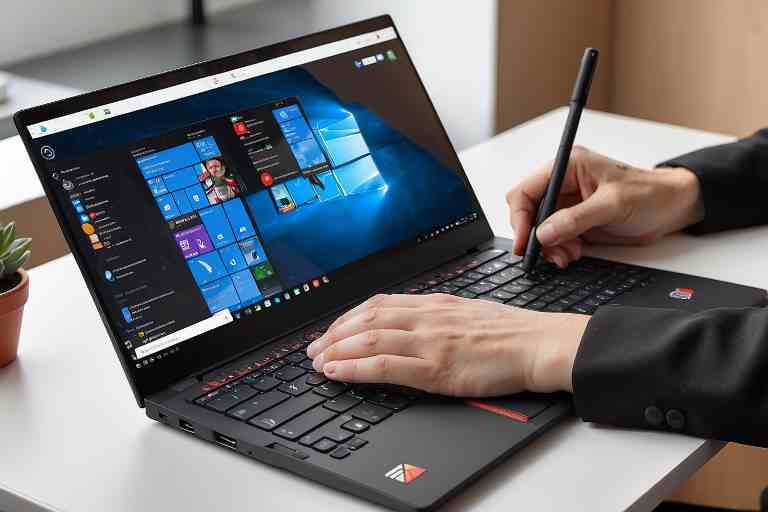
Para liberar espacio en disco duro, puedes empezar eliminando archivos y programas que ya no necesites. También puedes considerar mover archivos menos utilizados a un almacenamiento externo para dejar espacio libre en tu disco principal. Otra opción es utilizar herramientas como el «Liberador de espacio en disco» de Windows para limpiar archivos temporales, cachés y registros innecesarios que ocupan espacio.
Además, puedes desinstalar programas que ocupen mucho espacio en tu disco duro y que no utilices con frecuencia. Revisa la lista de programas instalados en tu computadora y elimina aquellos que ya no necesites. Al liberar espacio en tu disco duro, mejorarás el rendimiento general de tu LENOVO ThinkPady reducirás la probabilidad de experimentar bloqueos inesperados.
Anular el Registro del Sistema
Los problemas en el Registro del sistema también pueden ser responsables de los bloqueos y fallos en la LENOVO Thinkpad. El Registro del sistema es una base de datos crucial que almacena información sobre la configuración y el funcionamiento de Windows y sus aplicaciones. Cuando el Registro está corrupto o se llena de entradas obsoletas, puede llevar a problemas de estabilidad en el sistema.
Si sospechas que el Registro del sistema está causando los bloqueos en tu LENOVO Thinkpad, puedes intentar anular el registro para corregir posibles errores. Antes de hacer cambios en el Registro, asegúrate de crear una copia de seguridad para restaurar en caso de que algo salga mal. Para anular el registro del sistema, sigue estos pasos:
- Presiona las teclas Win + R para abrir la ventana de Ejecutar.
- Escribe «regedit» y presiona Enter para abrir el Editor del Registro.
- Busca las siguientes claves de registro y elimina las entradas no deseadas:
- HKEY_LOCAL_MACHINE\SOFTWARE\Microsoft\Windows\CurrentVersion\Run
- HKEY_CURRENT_USER\SOFTWARE\Microsoft\Windows\CurrentVersion\Run
- HKEY_LOCAL_MACHINE\SOFTWARE\Microsoft\Windows\CurrentVersion\RunOnce
- HKEY_CURRENT_USER\SOFTWARE\Microsoft\Windows\CurrentVersion\RunOnce
Elimina solamente las entradas que estén claramente identificadas como innecesarias o no deseadas. No elimines entradas que no estés seguro de su importancia, ya que esto podría causar problemas mayores en tu sistema operativo.
A continuación, te presento algunos consejos adicionales para prevenir bloqueos en tu LENOVO Thinkpad:
- Realiza un escaneo completo del sistema usando un software antivirus. Algunos virus y malware pueden causar bloqueos y otros problemas en el sistema, por lo que es importante mantener tu computadora protegida con un buen software antivirus.
- Usa un programa de limpieza del registro y realiza un análisis regularmente para detectar y corregir errores del registro antes de que causen problemas en el sistema.
- No sobrecargues tu sistema con programas y aplicaciones innecesarias. Cuanto más programas tengas instalados, más recursos de sistema consumirán, lo que aumenta la probabilidad de bloqueos y fallas.
- Mantén tu Notebook con una buena ventilación para prevenir el sobrecalentamiento, lo que puede ser una causa común de bloqueos. Asegúrate de mantener los orificios de ventilación y el disipador de calor libres de polvo y suciedad.
- Realiza una copia de seguridad regularmente de tus archivos importantes para evitar la pérdida de datos y problemas mayores en caso de bloqueo del sistema.
Siguiendo estos consejos, ¡puedes reducir significativamente las probabilidades de experimentar bloqueos en tu LENOVO Thinkpad!
Conclusión
En conclusión, si tu LENOVO ThinkPad experimenta bloqueos y te obliga a forzar el reinicio, existen varias soluciones que puedes aplicar para resolver este problema. Actualizar los controladores de la tarjeta de video, liberar espacio en disco duro y anular el Registro del sistema son pasos efectivos que pueden mejorar la estabilidad y el rendimiento de tu computadora. Recuerda mantener tu Notebook actualizada y realizar un mantenimiento regular para prevenir futuros problemas de bloqueo. Si sigues experimentando bloqueos persistentes, considera buscar la ayuda de un profesional técnico para un diagnóstico más detallado y una solución personalizada. ¡Disfruta de un rendimiento óptimo con tu LENOVO ThinkPad sin tener que lidiar con bloqueos molestos!
¿Qué servicio estás buscando?
Dr. Recovery Data – Recuperación de datos Apple Mac. Servicio rápido y eficiente. https://recuperaciondatosmacbookproairimacmini.com.es/
NvidiaTech – Reparación de ordenadores. Soluciones tecnológicas confiables y profesionales. https://reparaciondeordenadores.com.es/
Meditech – Soluciones a medida para equipos Medion. Entra a https://123pcsolutions.com.es/ y descubre cómo te podemos ayudar.
RazerTech – Accesorios y reparaciones para equipos Razer. Si necesitas ayuda, entra en https://tecnicoinformatico.com.es/ ¡Estamos a tu disposición!
ConnectmadridLG – Servicio técnico especializado para equipos LG. Ingresa en https://techlg.com.es/ para más detalles.
Big Repair – Confía en nosotros para la reparación de tu dispositivo Huawei. Visita https://pc112.com.es/ y recupera su rendimiento.
GigaTechnology – Expertos en reparación de dispositivos Gigabyte. Encuentra nuestra oferta en https://gigatecnology.com.es/ y resuelve tus problemas.
Don Cargador – Cargadores para portátiles de todas las marcas. Visita nuestra web https://cargadordeportatil.es/ y encuentra el cargador que necesitas.
Destaca en línea con 001Web.es. Potencia tu presencia digital. Diseño web y gráfico. ¡Descubre más ahora! https://001web.es/
¡Visita Kelatos y recupera tus datos perdidos hoy mismo! https://kelatos.com/
Para el alquiler de ordenadores de alta calidad, visita Alquiler de Ordenadores. http://alquilerordenadoresmadrid.es/