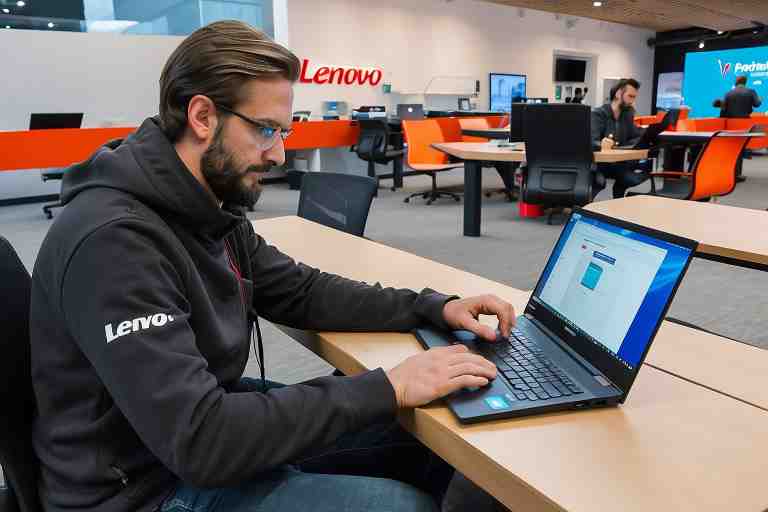
¿Cómo solucionar problemas de pantalla parpadeante en Lenovo ThinkPad?
¿Te has encontrado alguna vez con una pantalla parpadeante en tu portátil Lenovo ThinkPad? Este es un problema común que puede afectar tu productividad y experiencia de usuario. Como trabajador de Lenovo Tech®, entiendo lo frustrante que puede ser lidiar con este tipo de inconvenientes. En este artículo, te guiaré a través de las posibles causas y soluciones para el parpadeo de pantalla en tu Lenovo ThinkPad, asegurando que puedas volver a disfrutar de un rendimiento óptimo en tu dispositivo.
El parpadeo de pantalla puede ser causado por diversos factores, desde problemas de software hasta fallos en el hardware. A lo largo de este post, exploraremos cada una de estas causas y te proporcionaremos pasos prácticos para solucionar el problema. Ya sea que estés utilizando tu portátil para trabajar, estudiar o disfrutar de tus contenidos favoritos, es fundamental que tu pantalla funcione sin interrupciones. ¡Sigue leyendo para descubrir cómo resolver este molesto problema y optimizar tu experiencia con tu Lenovo ThinkPad!
Paso a paso para solucionar problemas de pantalla parpadeante en Lenovo ThinkPad
Si eres usuario de un portátil Lenovo ThinkPad y te enfrentas a problemas de pantalla parpadeante, no te preocupes. Aquí te presento un paso a paso optimizado para SEO que te ayudará a solucionar este inconveniente de manera efectiva.
1. **Reinicia tu portátil**: A veces, un simple reinicio puede resolver problemas temporales. Apaga tu Lenovo ThinkPad y vuelve a encenderlo para ver si el parpadeo persiste.
2. **Actualiza los controladores de la pantalla**: Accede al sitio web de Lenovo y busca la sección de soporte. Descarga e instala los controladores más recientes para tu modelo de ThinkPad. Esto puede solucionar problemas de compatibilidad que causan el parpadeo.
3. **Verifica la configuración de la frecuencia de actualización**: Haz clic derecho en el escritorio y selecciona «Configuración de pantalla». Asegúrate de que la frecuencia de actualización esté configurada correctamente, preferiblemente a 60 Hz o más, según las especificaciones de tu pantalla.
4. **Desactiva la aceleración de hardware**: En algunas aplicaciones, la aceleración de hardware puede causar parpadeo. Ve a la configuración de la aplicación y desactiva esta opción para ver si mejora la situación.
5. **Realiza un diagnóstico de hardware**: Lenovo ofrece herramientas de diagnóstico que puedes ejecutar para verificar si hay problemas físicos con la pantalla o la tarjeta gráfica. Accede a la herramienta de diagnóstico desde el menú de inicio.
Siguiendo estos pasos, deberías poder solucionar el problema de pantalla parpadeante en tu portátil Lenovo ThinkPad. Si el problema persiste, considera contactar al soporte técnico de Lenovo para obtener asistencia adicional.
Conclusiones
En conclusión, solucionar problemas de pantalla parpadeante en tu Lenovo ThinkPad no tiene por qué ser una tarea abrumadora. A lo largo de este artículo, hemos explorado diversas causas que pueden provocar este inconveniente, desde problemas de controladores hasta configuraciones de hardware. Es fundamental realizar un diagnóstico adecuado para identificar la raíz del problema. Recuerda que mantener tus controladores actualizados y ajustar la configuración de la pantalla son pasos clave para evitar el parpadeo.
Si después de seguir nuestros consejos el problema persiste, no dudes en contactar al soporte técnico de Lenovo Tech®, donde nuestros expertos están listos para ayudarte. La experiencia de usuario es nuestra prioridad, y queremos que disfrutes de tu portátil Lenovo al máximo. No olvides que un mantenimiento regular y la atención a los detalles pueden prolongar la vida útil de tu dispositivo y mejorar su rendimiento. Esperamos que esta guía te haya sido útil y que puedas disfrutar de una pantalla sin interrupciones en tu Lenovo ThinkPad.