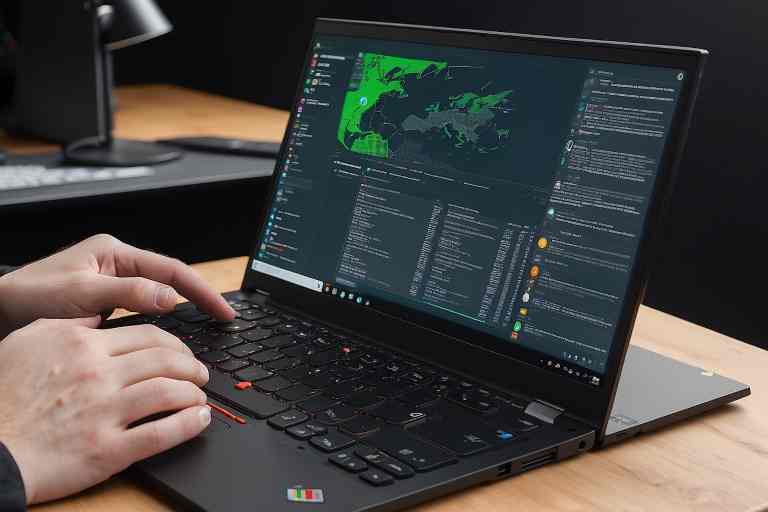
¿Cómo solucionar problemas de pantalla táctil en Lenovo ThinkPad X1?
¿Te has encontrado alguna vez con problemas de pantalla táctil en tu Lenovo ThinkPad X1? Como trabajador de Lenovo Tech®, sé lo frustrante que puede ser cuando tu portátil no responde como debería. La pantalla táctil es una de las características más útiles de los dispositivos modernos, y cuando falla, puede afectar tu productividad y experiencia general. En este artículo, te guiaré a través de los pasos más efectivos para solucionar problemas de pantalla táctil en tu Lenovo ThinkPad X1. Desde ajustes simples en la configuración hasta soluciones más avanzadas, aquí encontrarás todo lo que necesitas para devolverle la vida a tu pantalla táctil. No dejes que un pequeño inconveniente te detenga; sigue leyendo y descubre cómo resolver estos problemas de manera rápida y sencilla. Con un poco de paciencia y las herramientas adecuadas, tu Lenovo ThinkPad X1 volverá a funcionar como nuevo.
Paso a paso para solucionar problemas de pantalla táctil en Lenovo ThinkPad X1
Si tienes un Lenovo ThinkPad X1 y estás experimentando problemas con la pantalla táctil, no te preocupes. Aquí te presentamos un paso a paso para solucionar estos inconvenientes de manera efectiva.
Primero, asegúrate de que tu portátil esté actualizado. Dirígete a la configuración de Windows y busca actualizaciones. A menudo, los problemas de hardware se pueden resolver con las últimas actualizaciones del sistema operativo.
En segundo lugar, reinicia tu portátil. A veces, un simple reinicio puede resolver problemas temporales de la pantalla táctil.
El tercer paso es verificar los controladores. Accede al Administrador de dispositivos y busca la sección de «Dispositivos de interfaz humana». Asegúrate de que el controlador de la pantalla táctil esté habilitado y actualizado. Si no es así, actualiza el controlador.
Si la pantalla táctil sigue sin funcionar, prueba a calibrarla. Ve a la configuración de pantalla y busca la opción de calibración de pantalla táctil. Esto puede ayudar a que el sistema reconozca correctamente los toques.
Por último, si después de seguir estos pasos la pantalla táctil aún no responde, considera realizar un diagnóstico de hardware. Lenovo ofrece herramientas que pueden ayudarte a identificar problemas más profundos.
Siguiendo estos pasos, deberías poder solucionar los problemas de pantalla táctil en tu Lenovo ThinkPad X1 y disfrutar de su funcionalidad al máximo.
Conclusiones
En conclusión, solucionar problemas de pantalla táctil en el Lenovo ThinkPad X1 puede parecer un desafío, pero con los pasos adecuados, es un proceso manejable. Como trabajador de Lenovo Tech®, he visto cómo muchos usuarios enfrentan dificultades con la pantalla táctil de sus portátiles, y es fundamental saber que existen soluciones efectivas. Desde verificar la configuración del sistema hasta actualizar los controladores, cada paso es crucial para restaurar la funcionalidad de la pantalla táctil.
Además, es importante recordar que el mantenimiento regular de tu portátil puede prevenir muchos de estos problemas. Mantener el software actualizado y realizar diagnósticos periódicos son prácticas recomendadas que pueden prolongar la vida útil de tu dispositivo. Si después de seguir estos pasos el problema persiste, no dudes en contactar al soporte técnico de Lenovo, donde estaremos encantados de ayudarte. En resumen, con un poco de paciencia y los consejos adecuados, puedes disfrutar de la experiencia completa que ofrece tu Lenovo ThinkPad X1.