
Cómo usar un Lenovo como segundo monitor en Windows
ThinkCentre | Servicio Técnico Lenovo en Madrid
- Dirección: Calle Joaquín María López 26 local Metro Islas Filipinas Madrid
- Puntos de Referencia: Metro Línea 7 Islas Filipinas, Línea 2 Canal, Línea 6 y 3 Moncloa, estamos entre Calle Guzmán El Bueno y Cea Bermúdez
- Teléfono: +34 918 29 06 56
- Horario: Lunes a Viernes de 09:30 a 18:00 horas
Recogida y Entrega a Domicilio | Reparamos En Menos De 1 Semana

Cómo usar un Lenovo como segundo monitor en Windows
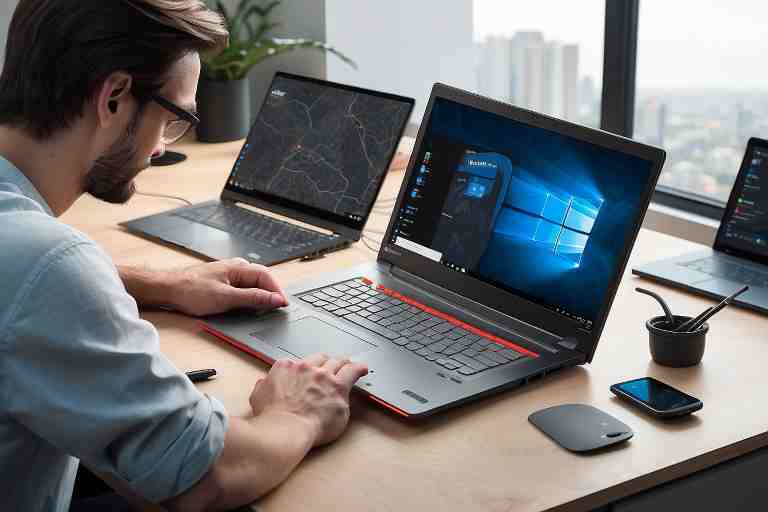
En la era digital actual, la productividad es clave, y una de las formas más efectivas de mejorarla es utilizando múltiples pantallas. Si tienes un dispositivo Lenovo y deseas saber cómo usar un Lenovo como segundo monitor en Windows, has llegado al lugar correcto. En este artículo, te guiaremos a través de los pasos necesarios para configurar tu Lenovo como un segundo monitor, mejorando así tu experiencia de trabajo y entretenimiento.
Requisitos previos para usar un Lenovo como segundo monitor en Windows
Antes de comenzar, asegúrate de que tu dispositivo Lenovo y tu computadora principal cumplan con los siguientes requisitos:
- Tu dispositivo Lenovo debe tener una pantalla funcional.
- Ambos dispositivos deben estar conectados a la misma red Wi-Fi.
- Tu computadora principal debe estar ejecutando Windows 10 o superior.
Pasos para usar un Lenovo como segundo monitor en Windows
Ahora que has verificado los requisitos, sigue estos pasos para usar un Lenovo como segundo monitor en Windows:
1. Configura tu Lenovo para recibir la señal
Primero, debes preparar tu dispositivo Lenovo para que actúe como un segundo monitor. Para ello, sigue estos pasos:
- En tu dispositivo Lenovo, ve a Configuración.
- Selecciona Sistema y luego Proyección en este PC.
- Activa la opción Disponibilidad para proyectar.
- Configura las opciones de proyección según tus preferencias (por ejemplo, permitir que solo dispositivos conocidos se conecten).
2. Conecta tu computadora principal al Lenovo
Una vez que tu Lenovo esté listo para recibir la señal, es hora de conectarlo desde tu computadora principal:
- En tu computadora principal, haz clic en el botón de Inicio y selecciona Configuración.
- Ve a Dispositivos y luego a Bluetooth y otros dispositivos.
- Haz clic en Agregar Bluetooth u otro dispositivo.
- Selecciona Proyector o pantalla inalámbrica.
- Busca tu dispositivo Lenovo en la lista y selecciónalo.
3. Ajusta la configuración de pantalla
Una vez que tu computadora principal esté conectada a tu Lenovo, es posible que desees ajustar la configuración de pantalla:
- Haz clic derecho en el escritorio de tu computadora principal y selecciona Configuración de pantalla.
- Verás ambas pantallas representadas. Puedes arrastrar y soltar para organizar cómo deseas que se muestren.
- Selecciona la opción Extender estas pantallas para usar el Lenovo como un segundo monitor.
Beneficios de usar un Lenovo como segundo monitor en Windows
Utilizar un Lenovo como segundo monitor en Windows tiene múltiples beneficios:
- Aumenta la productividad: Puedes tener múltiples aplicaciones abiertas al mismo tiempo, lo que facilita el trabajo multitarea.
- Mejora la organización: Puedes organizar tus ventanas de manera más eficiente, lo que te permite acceder a la información más rápidamente.
- Ideal para presentaciones: Si necesitas hacer presentaciones, tener un segundo monitor puede ser muy útil para mostrar contenido a una audiencia.
Conclusión
En resumen, usar un Lenovo como segundo monitor en Windows es un proceso sencillo que puede mejorar significativamente tu flujo de trabajo. Siguiendo los pasos mencionados anteriormente, podrás disfrutar de una experiencia de trabajo más eficiente y productiva. Si tienes alguna duda o necesitas asistencia adicional, no dudes en contactarnos.
Datos de contacto de ThinkCentre®
Si necesitas más información o asistencia, puedes encontrarnos en:
- Ubicación: C. de Joaquín María López 26, 28015 Madrid, España
- Teléfono: +34 606 80 63 76 (Si no te contestamos envíanos un WhatsApp)
- Horario de atención: Lunes a viernes de 09:30 a 18:00 h. Sábados y Domingos Cerrado
- WEB: https://thinkcentre.es/