¿Cómo activar la cámara web en una laptop Lenovo?

En la actualidad, las cámaras web se han vuelto indispensables para realizar videollamadas, conferencias virtuales y tomar fotos desde la comodidad de tu laptop Lenovo. Sin embargo, a veces puede suceder que la cámara web no esté activa o no funcione correctamente, lo cual puede ser frustrante. En este artículo, te mostraremos paso a paso cómo activar la cámara web en tu laptop Lenovo de una manera sencilla y efectiva.
Servicio Técnico Especializado Lenovo


Pasos para activar la cámara web en una laptop Lenovo:
1. Verificar la configuración de la cámara:
Antes de activar la cámara web, asegúrate de que la configuración de la cámara esté habilitada en tu laptop Lenovo. Puedes hacerlo accediendo al menú de configuración de privacidad y seguridad dentro de tu sistema operativo Windows. Busca la sección de privacidad y asegúrate de que el acceso a la cámara esté permitido.
En caso de que esté desactivada, simplemente activa la opción y guarda los cambios. Esto debería habilitar la cámara web en tu laptop Lenovo.
2. Actualizar los controladores de la cámara:
La falta de controladores actualizados puede ser una de las razones por las que tu cámara web no se encuentra activa. Para solucionarlo, visita el sitio web oficial de Lenovo y busca la sección de soporte y descargas.
En esta sección, podrás ingresar el modelo específico de tu laptop Lenovo y encontrar la lista de controladores disponibles para descargar. Busca el controlador de la cámara web, descárgalo e instálalo en tu dispositivo. Una vez finalizada la instalación, reinicia la laptop y verifica si la cámara web se ha activado adecuadamente.
3. Comprobar la aplicación de la cámara:
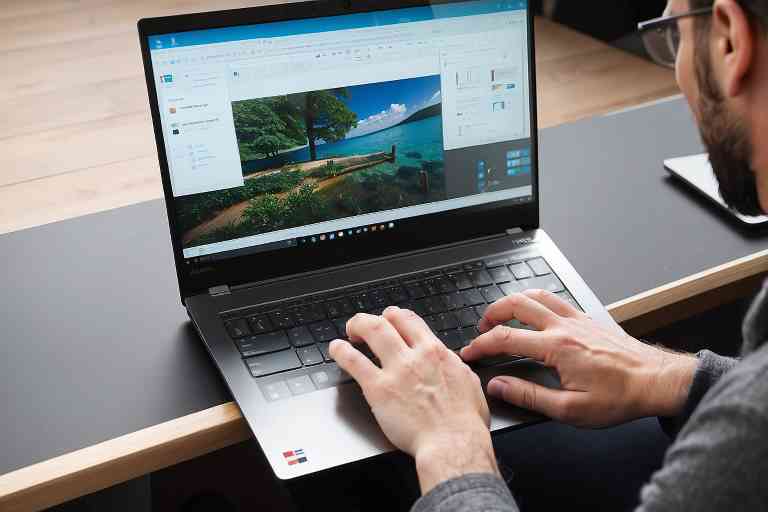
Asegúrate de que la aplicación que estás utilizando para acceder a la cámara esté configurada correctamente y tenga los permisos necesarios para utilizar la cámara web de tu laptop. Si estás utilizando una aplicación de videoconferencia como Zoom, Microsoft Teams o Skype, ve a la configuración de la aplicación y verifica que la cámara esté habilitada.
Además, es recomendable comprobar que ninguna otra aplicación esté utilizando la cámara web en segundo plano. Para hacerlo, cierra todas las aplicaciones innecesarias y verifica nuevamente si la cámara web se ha activado correctamente.
4. Reiniciar la laptop:
A veces, simplemente reiniciar la laptop Lenovo puede resolver problemas de funcionamiento de la cámara web. Reinicia tu dispositivo y vuelve a intentar activar la cámara.
Al reiniciar, el sistema operativo y los programas se reinician y se carga nuevamente la configuración, lo que puede solucionar problemas temporales y permitir que la cámara web se active correctamente.
Siguiendo estos sencillos pasos, podrás activar la cámara web en tu laptop Lenovo y disfrutar de todas las funciones que ofrece. Recuerda que una cámara web bien configurada te permitirá mantener videollamadas de alta calidad y capturar momentos especiales a través de tu dispositivo.
Consejos útiles para optimizar el uso de la cámara web en tu laptop Lenovo:
1. Mantén la cámara limpia:
Para asegurar una buena calidad de imagen y un funcionamiento óptimo de tu cámara web, es importante mantenerla limpia y libre de polvo o suciedad. Utiliza un paño suave y seco para limpiar la lente de la cámara de forma regular. Esto te ayudará a obtener imágenes nítidas y evitar posibles problemas de visualización causados por la suciedad en la lente.
2. Ajusta la iluminación:
La iluminación es un factor clave para obtener buenas imágenes durante una videollamada o al tomar fotos con tu cámara web. Asegúrate de estar bien iluminado y evita situaciones de contraluz que puedan afectar la calidad de la imagen. Puedes probar diferentes fuentes de luz y ajustar la configuración de brillo en tu laptop Lenovo para obtener la iluminación ideal.
3. Utiliza un fondo adecuado:
Al realizar videollamadas, es importante elegir un fondo adecuado que sea neutral y no distractor. Evita situaciones donde tu fondo esté desordenado o con elementos que puedan distraer a la persona con la que estás hablando. Puedes optar por utilizar fondos virtuales disponibles en algunas aplicaciones de videollamadas para darle un toque profesional a tus reuniones.
4. Configura la resolución de la cámara:
Dependiendo de tus necesidades, puedes ajustar la resolución de la cámara web en tu laptop Lenovo para obtener la mejor calidad de imagen posible. En la configuración de la cámara o en la aplicación que estés utilizando, busca la opción de resolución y elige la configuración que se adapte a tus preferencias. Una mayor resolución puede significar imágenes más detalladas, pero también puede requerir más recursos de tu dispositivo.
5. Protege tu privacidad:
Dado que la cámara web puede ser una vulnerabilidad de seguridad si es hackeada, es importante tomar medidas para proteger tu privacidad. Cuando no estés utilizando la cámara, asegúrate de cubrirla con una pegatina o un protector de cámara web. Además, evita hacer clic en enlaces desconocidos o descargar software de fuentes no confiables que puedan comprometer la seguridad de tu dispositivo.
¡Aplicando estos consejos, podrás sacarle el máximo provecho a la cámara web de tu laptop Lenovo y disfrutar de una experiencia visual mejorada en tus videollamadas y sesiones de fotos!
Para más consejos y tutoriales sobre tecnología, ¡mantente conectado con nosotros!
¿Qué servicio estás buscando?
Dr. Recovery Data – Recuperación de datos Apple Mac. Servicio rápido y eficiente. https://recuperaciondatosmacbookproairimacmini.com.es/
NvidiaTech – Reparación de ordenadores. Soluciones tecnológicas confiables y profesionales. https://reparaciondeordenadores.com.es/
Meditech – Soluciones a medida para equipos Medion. Entra a https://123pcsolutions.com.es/ y descubre cómo te podemos ayudar.
RazerTech – Accesorios y reparaciones para equipos Razer. Si necesitas ayuda, entra en https://tecnicoinformatico.com.es/ ¡Estamos a tu disposición!
ConnectmadridLG – Servicio técnico especializado para equipos LG. Ingresa en https://techlg.com.es/ para más detalles.
Big Repair – Confía en nosotros para la reparación de tu dispositivo Huawei. Visita https://pc112.com.es/ y recupera su rendimiento.
GigaTechnology – Expertos en reparación de dispositivos Gigabyte. Encuentra nuestra oferta en https://gigatecnology.com.es/ y resuelve tus problemas.
Don Cargador – Cargadores para portátiles de todas las marcas. Visita nuestra web https://cargadordeportatil.es/ y encuentra el cargador que necesitas.
Destaca en línea con 001Web.es. Potencia tu presencia digital. Diseño web y gráfico. ¡Descubre más ahora! https://001web.es/
¡Visita Kelatos y recupera tus datos perdidos hoy mismo! https://kelatos.com/
Para el alquiler de ordenadores de alta calidad, visita Alquiler de Ordenadores. http://alquilerordenadoresmadrid.es/