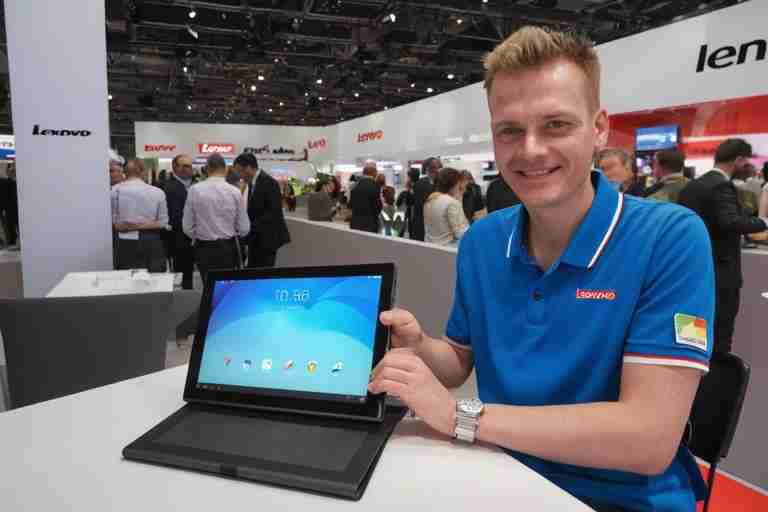
¿Cómo reemplazar la batería de una laptop Lenovo?
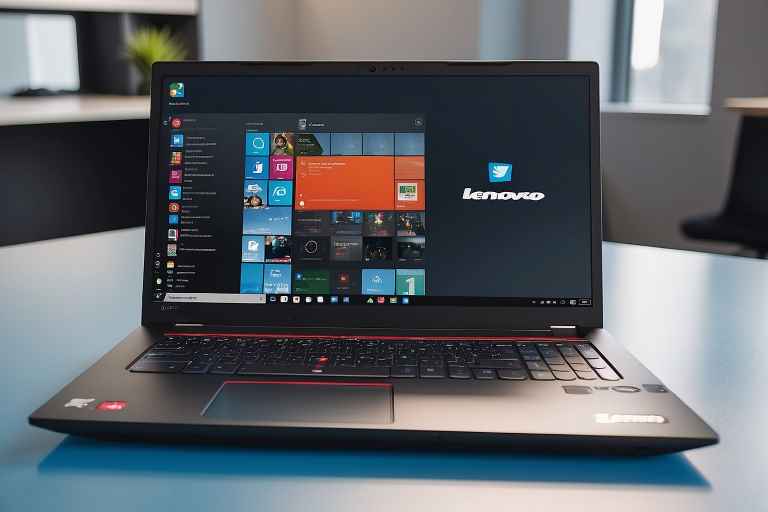
La batería de la laptop es uno de los componentes esenciales para su funcionamiento, ya que permite el uso portátil del dispositivo sin necesidad de estar conectado a una fuente de energía. Sin embargo, como cualquier dispositivo electrónico, la batería de la laptop puede agotarse o degradarse con el tiempo, lo que puede afectar significativamente su rendimiento y duración.
Es por eso que, en este artículo, proporcionamos una guía paso a paso sobre cómo reemplazar la batería de una laptop Lenovo de manera efectiva y segura. Al seguir cuidadosamente cada paso, podrás mejorar la duración de la batería y el rendimiento de tu dispositivo, al mismo tiempo que prolongas su vida útil.
Además, discutimos la importancia de mantener buenos hábitos de uso para optimizar la duración de la batería y cómo el calibrado de la batería puede mejorar su rendimiento. Con esta guía y nuestros consejos adicionales, podrás maximizar el uso de tu laptop Lenovo y disfrutar de una experiencia óptima durante su uso portátil.
Servicio Técnico Especializado Lenovo


1. Preparación
Antes de comenzar, es crucial tener la batería de repuesto adecuada para tu modelo de laptop Lenovo. Chequea el número de modelo y busca en línea la batería compatible con tu dispositivo. Asegúrate también de tener a mano las herramientas necesarias, como un destornillador adecuado, para facilitar el proceso de reemplazo.
2. Apagado y desconexión
Comienza apagando tu laptop Lenovo y desconectándola del cargador. Asegúrate de que la laptop esté completamente apagada antes de continuar con los siguientes pasos.
3. Ubicación y extracción de la batería vieja
Voltea tu laptop Lenovo y busca la ubicación de la batería. En la mayoría de los modelos, la batería se encuentra en la parte inferior de la laptop, asegurada con tornillos. Utiliza el destornillador adecuado para extraer los tornillos y, con cuidado, levanta la batería vieja para desconectarla de la laptop.
Es importante manejar la batería vieja con precaución. No la arrojes a la basura común, ya que contiene sustancias nocivas para el medio ambiente. Busca un centro de reciclaje o un punto de recolección de baterías para su eliminación adecuada.
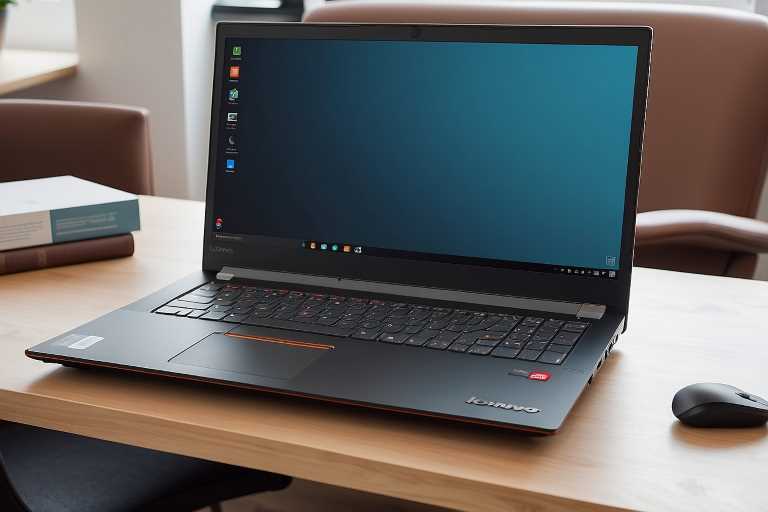
4. Instalación de la nueva batería
Coloca la nueva batería en la ranura vacía, asegurándote de alinear correctamente los conectores con los del compartimento de la batería en la laptop. Presiona suavemente hasta que la batería encaje firmemente en su lugar. Luego, vuelve a colocar los tornillos para asegurar la batería en su posición.
5. Prueba y carga de la nueva batería
Una vez instalada la nueva batería, conecta nuevamente el cargador a tu laptop Lenovo. Déjala cargar por completo antes de encenderla para asegurarte de que la batería se cargue adecuadamente. La duración del proceso de carga dependerá de la capacidad de la batería y otros factores, así que ten paciencia.
Una vez que la batería esté completamente cargada, enciende tu laptop Lenovo y verifica si la nueva batería funciona correctamente. Si es necesario, realiza un ciclo de carga completa para calibrarla y optimizar su rendimiento. Esto se logra al cargar completamente la batería y luego usarla hasta que se agote completamente varias veces. Este proceso ayudará a la batería a obtener la máxima capacidad y prolongar su vida útil.
Recuerda que, aunque hayas reemplazado la batería, es importante seguir adoptando buenos hábitos de uso para mantener la duración de la batería en óptimas condiciones por más tiempo. Evita exponer la batería a altas temperaturas, mantén tu laptop Lenovo actualizada con las últimas actualizaciones de software y cierra las aplicaciones innecesarias para reducir el consumo de energía.
¡Y eso es todo! Ahora sabes cómo reemplazar la batería de tu laptop Lenovo de manera segura y sencilla. Recuerda siempre seguir las instrucciones específicas de tu modelo de laptop y tomar las precauciones necesarias para evitar daños en tu dispositivo. Disfruta de una mayor duración de batería y un rendimiento óptimo en tu laptop Lenovo. ¡Feliz uso!
Conclusiones finales
Reemplazar la batería de tu laptop Lenovo puede mejorar significativamente la duración de la batería y el rendimiento de tu dispositivo. Siguiendo cuidadosamente los pasos descritos en esta guía, podrás realizar el proceso de reemplazo de manera segura y efectiva.
Es importante recordar que la duración de la batería de una laptop puede variar según el uso y los hábitos del usuario. Mantener buenos hábitos de uso, como no exponer la batería a altas temperaturas y mantener el software actualizado, puede ayudar a prolongar la vida útil de la batería y maximizar su rendimiento.
Al reemplazar la batería de tu laptop Lenovo, asegúrate de adquirir una batería compatible con tu modelo específico y seguir las instrucciones del fabricante. Si tienes alguna duda o encuentras dificultades durante el proceso de reemplazo, es recomendable buscar la asistencia de un profesional especializado.
Recuerda que una batería en buen estado es esencial para disfrutar de una experiencia óptima con tu laptop. ¡Sigue los pasos proporcionados y disfruta de una mayor duración de batería en tu laptop Lenovo! Si tienes alguna pregunta adicional o necesitas más ayuda, no dudes en contactarnos. ¡Estamos aquí para asistirte en todo momento!
¿Qué servicio estás buscando?
Reciclaje de Ordenadores – Recicla tu ordenador portátil o de sobremesa y destruye documentos y datos personales digitales con total seguridad con https://reciclajedeordenadores.com.es/
ThermomixTech – ¿Problemas con tu Thermomix? ¡Tenemos la solución! Ingresa a https://reparacionderobotcocina.com.es para más detalles.
DellTech – Problemas con tu ordenador Dell? En https://informaticosmoncloa.com.es/ tenemos la solución.
ThinkCentre – Descubre los servicios de reparación Lenovo más avanzados. Visita https://thinkcentre.es/ para más información.
Tech4you – ¿Problemas con tu equipo HP? Entra en https://tech4you.es/ y déjalo en manos de profesionales.
Surface Labs – Repara tu Surface en tiempo récord. Visita https://surface-reparacion-servicio-tecnico.info/ y descubre cómo.
DysonTech – ¡Reparación de productos Dyson! https://www.dysontech.com.es/
Game Fix – Reparación de consolas de videojuegos https://gamefix.com.es/
Global Acer – ¡Reparación global para portátiles Acer! Descubre nuestros servicios en https://globalacer.com.es/ y devuelve la vida a tu equipo.