
¿Cómo cambiar la memoria RAM en un Lenovo Legion 5?
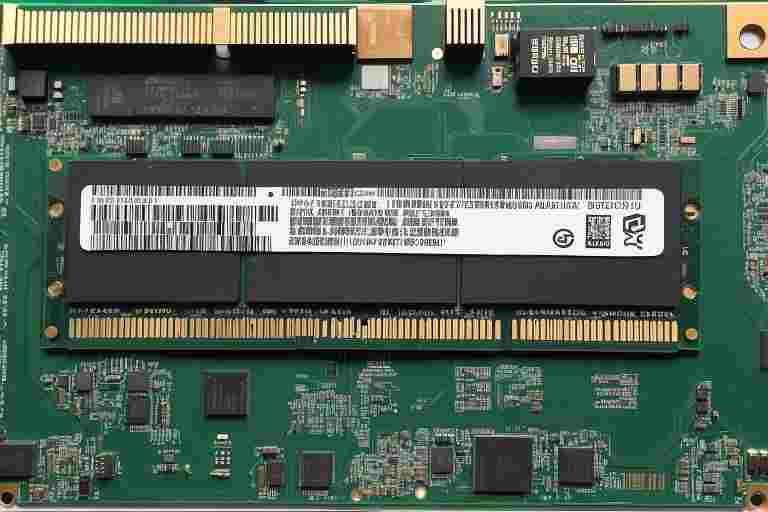
¿Te has preguntado alguna vez cómo mejorar el rendimiento de tu Lenovo Legion 5? Cambiar la memoria RAM es una de las actualizaciones más efectivas que puedes realizar para potenciar tu laptop y disfrutar de una experiencia de juego y multitarea más fluida. En Lenovo Tech®, entendemos la importancia de tener un equipo que se adapte a tus necesidades, ya sea para jugar, trabajar o estudiar. En este artículo, te guiaremos paso a paso sobre cómo cambiar la memoria RAM en un Lenovo Legion 5, asegurando que puedas maximizar el potencial de tu dispositivo sin complicaciones. Aprenderás sobre los tipos de memoria compatibles, las herramientas necesarias y los cuidados que debes tener durante el proceso. No dejes que la falta de memoria limite tu experiencia; sigue leyendo y descubre cómo darle a tu Lenovo Legion 5 el impulso que necesita para llevar tu rendimiento al siguiente nivel.
Servicio Técnico Especializado Lenovo


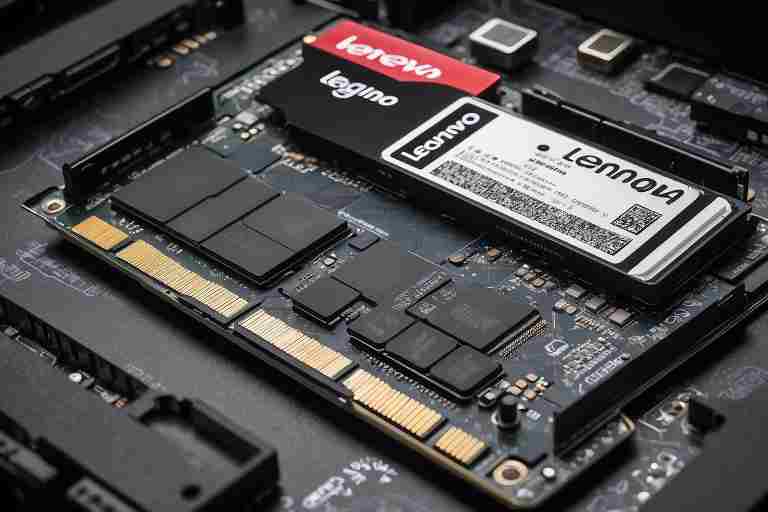
Paso a paso para cambiar la memoria RAM en un Lenovo Legion 5 y mejorar el rendimiento de tu laptop
Cambiar la memoria RAM en un Lenovo Legion 5 es un proceso sencillo que puede mejorar significativamente el rendimiento de tu laptop. A continuación, te guiaré paso a paso para que puedas realizar esta tarea sin complicaciones.
Primero, asegúrate de tener a mano las herramientas necesarias: un destornillador Phillips y la nueva memoria RAM compatible con tu Lenovo Legion 5. Antes de comenzar, apaga tu laptop y desconéctala de la corriente para evitar cualquier riesgo eléctrico.
El segundo paso es retirar la tapa inferior. Para ello, localiza los tornillos en la parte trasera de la laptop y quítalos con el destornillador. Una vez que hayas retirado todos los tornillos, utiliza una herramienta de plástico para hacer palanca y quitar la tapa con cuidado.
El tercer paso es localizar los módulos de RAM. En el interior, verás los slots de memoria. Si necesitas reemplazar la RAM existente, presiona los clips a los lados del módulo para liberarlo. Luego, inserta el nuevo módulo de RAM en el slot, asegurándote de que encaje correctamente.
Finalmente, vuelve a colocar la tapa inferior y atornilla todos los tornillos que retiraste. Enciende tu Lenovo Legion 5 y verifica que la nueva memoria RAM sea reconocida en el sistema. Siguiendo estos pasos, habrás cambiado la memoria RAM de tu Lenovo Legion 5 de manera efectiva, mejorando su rendimiento y capacidad multitarea.
Conclusiones
En conclusión, cambiar la memoria RAM en un Lenovo Legion 5 es un proceso accesible que puede mejorar significativamente el rendimiento de tu laptop, especialmente si eres un gamer o un profesional que utiliza aplicaciones exigentes. A lo largo de este artículo, hemos explorado los pasos necesarios para realizar esta actualización, desde la elección de la memoria RAM adecuada hasta el proceso de instalación.
Recuerda que, al realizar este tipo de mejoras, es fundamental seguir las recomendaciones del fabricante y asegurarte de que la memoria que elijas sea compatible con tu modelo específico. Además, siempre es recomendable trabajar en un entorno libre de estática para evitar daños en los componentes.
Al final del día, actualizar la RAM de tu Lenovo Legion 5 no solo te permitirá disfrutar de un rendimiento más fluido en tus juegos y aplicaciones, sino que también prolongará la vida útil de tu dispositivo. Si estás listo para llevar tu experiencia de usuario al siguiente nivel, no dudes en seguir estos pasos y disfrutar de un Lenovo Legion 5 más potente.
¿Qué servicio estás buscando?ThinkCentre – Descubre los servicios de reparación Lenovo más avanzados. Visita https://thinkcentre.es/ para más información.
PC4You – Repara tu ordenador con la máxima garantía. Ingresa en https://reparaciondeordenadoresportatiles.com/ y comprueba por qué.
Surface Labs – Repara tu Surface en tiempo récord. Visita https://surface-reparacion-servicio-tecnico.info/ y descubre cómo.
StartMonitor – Reparación profesional de monitores. Visita https://reparaciondemonitores.com.es/ y garantiza una visualización impecable.
¡Visita Kelatos y recupera tus datos perdidos hoy mismo! https://kelatos.com/
Para el alquiler de ordenadores de alta calidad, visita Alquiler de Ordenadores. http://alquilerordenadoresmadrid.es/
Reciclaje de Ordenadores – Recicla tu ordenador portátil o de sobremesa y destruye documentos y datos personales digitales con total seguridad con https://reciclajedeordenadores.com.es/
Game Fix – Reparación de consolas de videojuegos https://gamefix.com.es/
Dr. Recovery Data – Recuperación de datos Apple Mac. Servicio rápido y eficiente. https://recuperaciondatosmacbookproairimacmini.com.es/
NvidiaTech – Reparación de ordenadores. Soluciones tecnológicas confiables y profesionales. https://reparaciondeordenadores.com.es/