
¿Cómo configurar el teclado retroiluminado en un Lenovo Yoga 730?
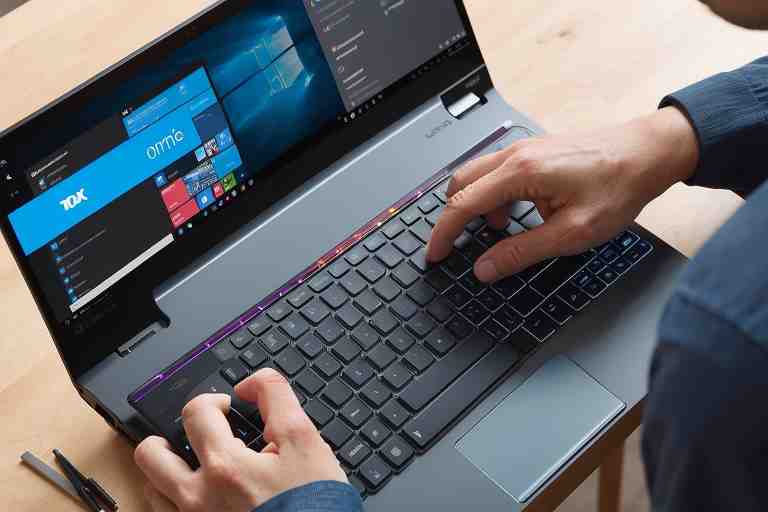
¿Te has preguntado alguna vez cómo configurar el teclado retroiluminado en tu Lenovo Yoga 730? Si eres un orgulloso propietario de este elegante y potente dispositivo, seguramente has notado que su teclado retroiluminado no solo mejora la estética, sino que también es una herramienta esencial para trabajar en condiciones de poca luz. En Lenovo Tech®, entendemos la importancia de personalizar tu experiencia de usuario, y hoy te guiaremos a través de los sencillos pasos para activar y ajustar la retroiluminación de tu teclado.
Con un diseño innovador y características avanzadas, el Lenovo Yoga 730 es perfecto para profesionales y estudiantes que buscan productividad y estilo. Ya sea que estés trabajando en un proyecto importante o disfrutando de una película en la oscuridad, saber cómo configurar el teclado retroiluminado puede marcar la diferencia. Acompáñanos en este artículo y descubre cómo optimizar tu Lenovo Yoga 730 para que brille en cualquier situación.
Servicio Técnico Especializado Lenovo


Paso a paso para configurar el teclado retroiluminado en un Lenovo Yoga 730 y mejorar tu experiencia de escritura
Configurar el teclado retroiluminado en tu Lenovo Yoga 730 es un proceso sencillo que mejorará tu experiencia de escritura, especialmente en condiciones de poca luz. A continuación, te guiaré paso a paso para que puedas disfrutar de esta funcionalidad.
Primero, enciende tu Lenovo Yoga 730 y asegúrate de que el sistema operativo esté completamente cargado. Una vez que estés en el escritorio, busca la tecla de retroiluminación del teclado, que generalmente tiene un ícono de luz. Esta tecla suele estar ubicada en la fila superior, junto a las teclas de función.
El segundo paso es presionar la tecla de retroiluminación. Al hacerlo, deberías notar que las luces del teclado se encienden. Si presionas la tecla varias veces, podrás alternar entre diferentes niveles de brillo, o incluso apagar la retroiluminación.
Si no ves la retroiluminación encenderse, asegúrate de que la función esté habilitada en la configuración del sistema. Para ello, dirígete a la configuración de Lenovo Vantage, donde puedes ajustar las opciones del teclado.
Finalmente, disfruta de escribir en tu Lenovo Yoga 730 con el teclado retroiluminado activado. Esta característica no solo es útil, sino que también añade un toque elegante a tu dispositivo. Recuerda que mantener el teclado retroiluminado puede afectar la duración de la batería, así que úsalo sabiamente.
Conclusiones
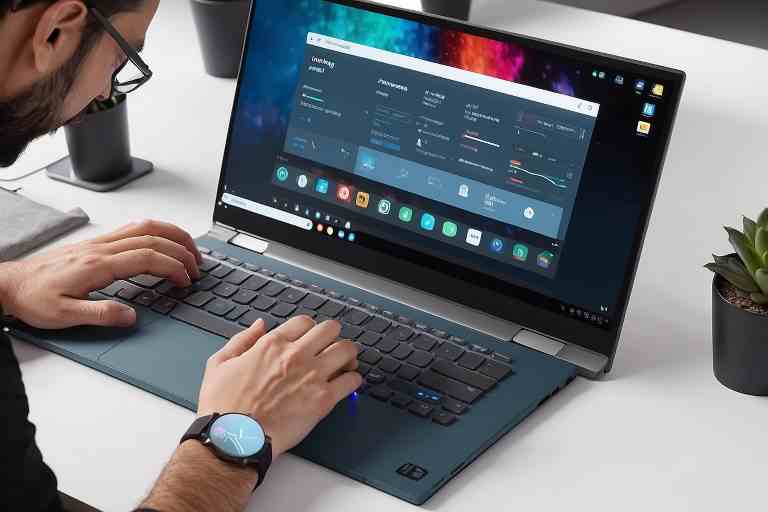
En conclusión, configurar el teclado retroiluminado en tu Lenovo Yoga 730 es un proceso sencillo que puede mejorar significativamente tu experiencia de uso, especialmente en entornos con poca luz. A través de las opciones de configuración del sistema, puedes personalizar la intensidad de la retroiluminación y activar o desactivar esta función según tus necesidades. Recuerda que el teclado retroiluminado no solo aporta un toque estético a tu dispositivo, sino que también facilita la escritura y la navegación en condiciones de baja visibilidad.
Como parte del equipo de Lenovo Tech®, siempre estamos comprometidos a ofrecerte la mejor experiencia con nuestros productos. Si sigues los pasos que hemos detallado en este artículo, podrás disfrutar de todas las ventajas que ofrece el teclado retroiluminado en tu Lenovo Yoga 730. No dudes en explorar más funciones y configuraciones de tu dispositivo para sacarle el máximo provecho. ¡Tu Lenovo Yoga 730 está diseñado para adaptarse a ti y a tus necesidades!
¿Qué servicio estás buscando?
ThinkCentre – Descubre los servicios de reparación Lenovo más avanzados. Visita https://thinkcentre.es/ para más información.
PC4You – Repara tu ordenador con la máxima garantía. Ingresa en https://reparaciondeordenadoresportatiles.com/ y comprueba por qué.
Surface Labs – Repara tu Surface en tiempo récord. Visita https://surface-reparacion-servicio-tecnico.info/ y descubre cómo.
StartMonitor – Reparación profesional de monitores. Visita https://reparaciondemonitores.com.es/ y garantiza una visualización impecable.
¡Visita Kelatos y recupera tus datos perdidos hoy mismo! https://kelatos.com/
Para el alquiler de ordenadores de alta calidad, visita Alquiler de Ordenadores. http://alquilerordenadoresmadrid.es/
Reciclaje de Ordenadores – Recicla tu ordenador portátil o de sobremesa y destruye documentos y datos personales digitales con total seguridad con https://reciclajedeordenadores.com.es/
Game Fix – Reparación de consolas de videojuegos https://gamefix.com.es/
Dr. Recovery Data – Recuperación de datos Apple Mac. Servicio rápido y eficiente. https://recuperaciondatosmacbookproairimacmini.com.es/
NvidiaTech – Reparación de ordenadores. Soluciones tecnológicas confiables y profesionales. https://reparaciondeordenadores.com.es/