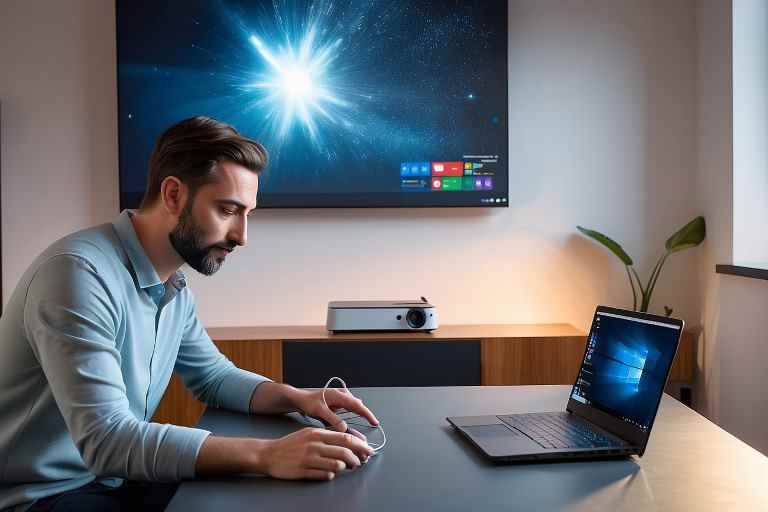
¿Cómo configurar un segundo monitor en un Lenovo Legion 5 Pro?
¿Te has preguntado alguna vez cómo mejorar tu productividad y disfrutar de una experiencia de juego más inmersiva? Si eres usuario de un Lenovo Legion 5 Pro, estás en el lugar correcto. En este artículo, te enseñaremos cómo configurar un segundo monitor en tu Lenovo Legion 5 Pro, una tarea sencilla que puede transformar tu forma de trabajar y jugar. Con la potente tarjeta gráfica y el rendimiento excepcional de este portátil, añadir un segundo monitor no solo es posible, sino que es una excelente manera de maximizar tu espacio de trabajo y disfrutar de tus juegos favoritos en una pantalla más amplia.
Ya sea que necesites más espacio para tus aplicaciones de productividad o quieras sumergirte en tus videojuegos con una experiencia visual ampliada, configurar un segundo monitor es el primer paso. Acompáñanos en esta guía paso a paso y descubre cómo sacar el máximo provecho a tu Lenovo Legion 5 Pro.
Paso a paso para configurar un segundo monitor en un Lenovo Legion 5 Pro y mejorar tu productividad
Configurar un segundo monitor en tu Lenovo Legion 5 Pro es un proceso sencillo que puede mejorar tu productividad y experiencia de juego. A continuación, te guiaré paso a paso para que puedas disfrutar de esta funcionalidad al máximo.
Primero, asegúrate de tener el cable adecuado para conectar tu segundo monitor. Los modelos de Lenovo Legion 5 Pro suelen tener puertos HDMI y USB-C, así que elige el que mejor se adapte a tu monitor.
Una vez que tengas el cable, conecta un extremo al puerto de tu Lenovo Legion 5 Pro y el otro extremo al monitor. Asegúrate de que ambos dispositivos estén encendidos.
El siguiente paso es acceder a la configuración de pantalla. Haz clic derecho en el escritorio y selecciona «Configuración de pantalla». Aquí podrás ver tu monitor principal y el segundo monitor que acabas de conectar.
En la configuración de pantalla, puedes elegir cómo deseas que se muestren las pantallas. Puedes duplicar la pantalla, extenderla o usar solo el segundo monitor. Para la mayoría de los usuarios, la opción de extender la pantalla es la más útil, ya que te permite tener más espacio de trabajo.
Finalmente, ajusta la resolución y la orientación de tu segundo monitor según tus preferencias. Una vez que hayas configurado todo a tu gusto, haz clic en «Aplicar» y disfruta de tu nuevo espacio de trabajo. Con estos sencillos pasos, tu Lenovo Legion 5 Pro estará listo para ofrecerte una experiencia multitarea excepcional.
Conclusiones
Configurar un segundo monitor en tu Lenovo Legion 5 Pro es una excelente manera de aumentar tu productividad y mejorar tu experiencia de juego. A lo largo de este artículo, hemos explorado los pasos necesarios para conectar y configurar un segundo monitor, desde la elección del cable adecuado hasta la configuración de la pantalla en Windows.
Primero, es fundamental asegurarte de que tu Lenovo Legion 5 Pro tenga los puertos correctos, como HDMI o USB-C, para conectar el monitor externo. Luego, simplemente conecta el monitor y ajusta la configuración de pantalla en el sistema operativo. Puedes elegir entre duplicar la pantalla o extenderla, lo que te permitirá tener más espacio para tus aplicaciones y juegos.
En conclusión, configurar un segundo monitor en tu Lenovo Legion 5 Pro no solo es sencillo, sino que también transforma tu forma de trabajar y jugar. Con un poco de configuración, podrás disfrutar de una experiencia multitarea fluida y envolvente. No dudes en seguir estos pasos y maximizar el potencial de tu equipo Lenovo.