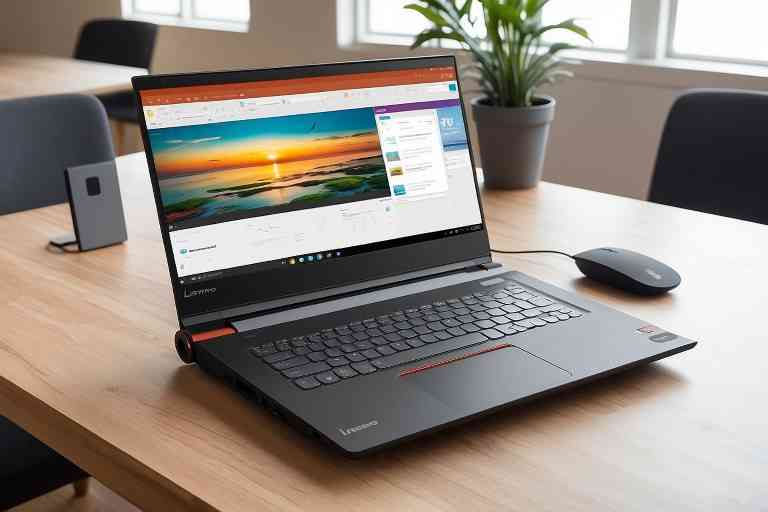
¿Cómo desinstalar aplicaciones preinstaladas en un Lenovo IdeaPad Flex 5?

El Lenovo IdeaPad Flex 5 es un dispositivo versátil que ofrece un gran rendimiento y una experiencia de usuario fluida. Sin embargo, una de las molestias más comunes al adquirir una laptop nueva, como esta, son las aplicaciones preinstaladas. Aunque algunas de estas aplicaciones pueden ser útiles, muchas veces ocupan espacio innecesario, consumen recursos del sistema o generan notificaciones molestas. Si estás buscando cómo desinstalar aplicaciones preinstaladas en un Lenovo IdeaPad Flex 5, en este artículo te guiaremos paso a paso para que puedas optimizar tu dispositivo y liberar espacio.
¿Por qué debería desinstalar aplicaciones preinstaladas en un Lenovo IdeaPad Flex 5?
Antes de entrar en los detalles de cómo desinstalar aplicaciones preinstaladas en un Lenovo, es importante entender por qué esta acción puede ser beneficiosa para ti.
- Mejora el rendimiento: Muchas aplicaciones preinstaladas consumen recursos del sistema, como memoria RAM o CPU, lo que puede afectar el rendimiento de tu laptop. Al eliminarlas, tu Lenovo IdeaPad Flex 5 funcionará de manera más eficiente.
- Liberación de espacio: Algunas de estas aplicaciones ocupan un espacio considerable en tu disco duro. Si no las usas, eliminarlas te permitirá liberar espacio para tus archivos personales, fotos, videos o documentos de trabajo.
- Optimización de la batería: Aunque no todas las aplicaciones preinstaladas consumen batería, algunas pueden ejecutarse en segundo plano y agotar la autonomía de tu dispositivo. Desinstalar aplicaciones innecesarias puede ayudar a prolongar la duración de la batería.
- Reducción de distracciones: Las aplicaciones preinstaladas a menudo vienen acompañadas de notificaciones y actualizaciones automáticas. Esto puede ser una fuente constante de distracción. Al desinstalarlas, reduces el número de notificaciones en tu dispositivo.
Ahora que conoces los beneficios, vamos a ver cómo puedes desinstalar aplicaciones preinstaladas en un Lenovo IdeaPad Flex 5 de forma rápida y sencilla.
Servicio Técnico Especializado Lenovo


Pasos para desinstalar aplicaciones preinstaladas en un Lenovo IdeaPad Flex 5
1. Accede al menú de Aplicaciones en Windows 10/11
El primer paso para desinstalar aplicaciones preinstaladas en un Lenovo es acceder a la configuración de aplicaciones de Windows. Aquí podrás ver la lista completa de todas las aplicaciones instaladas en tu dispositivo.
- Haz clic en el ícono de Windows en la esquina inferior izquierda de tu pantalla, o presiona la tecla Windows en tu teclado.
- Selecciona Configuración (el ícono de engranaje) en el menú que aparece.
- Dentro de la configuración, haz clic en Aplicaciones. Esto te llevará a una lista de todas las aplicaciones instaladas en tu Lenovo IdeaPad Flex 5.
2. Filtra las aplicaciones para encontrar las que quieres eliminar
Una vez en el menú de Aplicaciones, podrás ver todas las aplicaciones instaladas. Para desinstalar aplicaciones preinstaladas en un Lenovo, es importante que puedas identificar las que no utilizas. Algunos ejemplos comunes de aplicaciones preinstaladas en un Lenovo son:
- Candy Crush Saga
- Netflix
- Skype
- Microsoft Office (si no la utilizas)
Si no necesitas estas aplicaciones, puedes proceder a desinstalarlas. Para encontrar las que deseas eliminar, utiliza la barra de búsqueda o desplázate por la lista de aplicaciones.

3. Selecciona la aplicación a desinstalar
Cuando encuentres la aplicación que deseas eliminar, haz clic en su nombre. Aparecerá una opción llamada Desinstalar. Haz clic en Desinstalar y luego confirma la acción.
- En algunos casos, puede que necesites seguir algunas instrucciones adicionales para completar el proceso. Esto puede incluir aceptar permisos o esperar unos minutos mientras se desinstala la aplicación.
Este es el método más sencillo para desinstalar aplicaciones preinstaladas en un Lenovo a través de la configuración de Windows.
4. Usar PowerShell para aplicaciones que no se pueden desinstalar fácilmente
Algunas aplicaciones preinstaladas en tu Lenovo IdeaPad Flex 5 no se pueden desinstalar a través del menú de aplicaciones estándar. Esto puede deberse a que son aplicaciones del sistema o aplicaciones “bloqueadas” por Windows. En estos casos, puedes usar PowerShell para desinstalar estas aplicaciones.
Para hacerlo, sigue estos pasos:
- Haz clic en el ícono de Windows y escribe “PowerShell” en el campo de búsqueda.
- Haz clic derecho sobre Windows PowerShell y selecciona Ejecutar como administrador.
- En la ventana de PowerShell, escribe el siguiente comando y presiona Enter:
Get-AppxPackage *nombre_de_la_aplicación* | Remove-AppxPackageAsegúrate de reemplazar nombre_de_la_aplicación por el nombre exacto de la aplicación que deseas eliminar. Si no sabes el nombre exacto, puedes buscarlo en la lista de aplicaciones en la configuración de Windows.
Este método es efectivo para desinstalar aplicaciones preinstaladas en un Lenovo que no se pueden eliminar de la manera tradicional.
5. Usar el Panel de Control para aplicaciones tradicionales
Si algunas aplicaciones preinstaladas se instalan de la manera tradicional (como programas clásicos de Windows), puedes eliminarlas desde el Panel de Control.
- Abre el Panel de Control desde el menú de inicio.
- Haz clic en Programas y luego en Programas y características.
- Busca la aplicación que deseas eliminar, haz clic derecho sobre ella y selecciona Desinstalar.
Este proceso es similar al de otros sistemas operativos y te permite eliminar aplicaciones tradicionales que no están disponibles en el menú de Aplicaciones.

6. Reinicia tu Lenovo IdeaPad Flex 5
Después de desinstalar aplicaciones preinstaladas en tu Lenovo, es recomendable reiniciar el dispositivo. Esto asegura que todos los cambios se apliquen correctamente y que el sistema se optimice para su uso.
¿Qué hacer si no puedo desinstalar algunas aplicaciones?
Si al intentar desinstalar aplicaciones preinstaladas en un Lenovo IdeaPad Flex 5 te encuentras con restricciones, puede que algunas aplicaciones sean esenciales para el sistema operativo o estén protegidas por Windows para evitar que se eliminen. En estos casos, puedes:
- Utilizar software de terceros: Herramientas como CCleaner o Revo Uninstaller pueden ayudarte a eliminar aplicaciones que el sistema no permite borrar.
- Restaurar el sistema: Si desinstalaste una aplicación crítica por error, puedes restaurar el sistema a un punto anterior usando la opción de restauración de Windows.
Conclusión
Desinstalar aplicaciones preinstaladas en un Lenovo IdeaPad Flex 5 es una excelente manera de optimizar el rendimiento, liberar espacio y mejorar la autonomía de tu dispositivo. Siguiendo los pasos que te hemos explicado, podrás eliminar las aplicaciones que no necesitas, y disfrutar de un equipo más rápido y eficiente. Si tienes problemas para eliminar ciertas aplicaciones, no dudes en utilizar herramientas como PowerShell o software adicional.
Recuerda siempre hacer una copia de seguridad de tus datos antes de realizar cambios importantes en el sistema. ¡Optimiza tu Lenovo IdeaPad Flex 5 y disfruta de su máximo rendimiento!

¿Qué servicio estás buscando?
DysonTech – ¡Reparación de productos Dyson! https://www.dysontech.com.es/
TechMac – Si tu Mac falla, no dudes en visitar https://comorepararmimac.es/. ¡Te lo solucionamos!
¡Preserva tus recuerdos con ConvertVideo! Digitalizamos cintas VHS, BETA, 8MM a DVD, CD, MP3, MP4. conversioncintasvhsadigital.com.es
Tech4you – ¿Problemas con tu equipo HP? Entra en https://tech4you.es/ y déjalo en manos de profesionales.
MsiTech – Repará tu MSI con los mejores. Ingresa a https://www.fixyourpc.es/ para conocer más.
Asustech – Asus y su servicio técnico confiable y eficiente. Entra en https://easy-tech.es/ para más detalles.
DellTech – Problemas con tu ordenador Dell? En https://informaticosmoncloa.com.es/ tenemos la solución.
ThinkCentre – Descubre los servicios de reparación Lenovo más avanzados. Visita https://thinkcentre.es/ para más información.
PC4You – Repara tu ordenador con la máxima garantía. Ingresa en https://reparaciondeordenadoresportatiles.com/ y comprueba por qué.
Surface Labs – Repara tu Surface en tiempo récord. Visita https://surface-reparacion-servicio-tecnico.info/ y descubre cómo.
StartMonitor – Reparación profesional de monitores. Visita https://reparaciondemonitores.com.es/ y garantiza una visualización impecable.
Para el alquiler de ordenadores de alta calidad, visita Alquiler de Ordenadores. http://alquilerordenadoresmadrid.es/
Reciclaje de Ordenadores – Recicla tu ordenador portátil o de sobremesa y destruye documentos y datos personales digitales con total seguridad con https://reciclajedeordenadores.com.es/
NvidiaTech – Reparación de ordenadores. Soluciones tecnológicas confiables y profesionales. https://reparaciondeordenadores.com.es/
¡Visita Kelatos y recupera tus datos perdidos hoy mismo! https://kelatos.com/
Don Cargador – Cargadores para portátiles de todas las marcas. Visita nuestra web https://cargadordeportatil.es/ y encuentra el cargador que necesitas.
ToshibaTech – Reparación y mantenimiento de equipos Toshiba. Visita https://www.hpexpert.es/ y déjalo en manos de expertos.
HuaweiTech – Reparación y mantenimiento de ordenadores portátiles, tabletas y teléfonos móviles Huawei. Visita https://pc112.com.es/
XiaomiTech – Reparación y mantenimiento de ordenadores portátiles, tabletas, teléfonos móviles y robot aspirador Xiaomi. Visita https://robotlimpieza.com.es/
AcerTech – No dejes que tu portátil Acer te detenga. Repáralo en https://reparaciondeportatiles.com.es/ ¡Contáctanos!