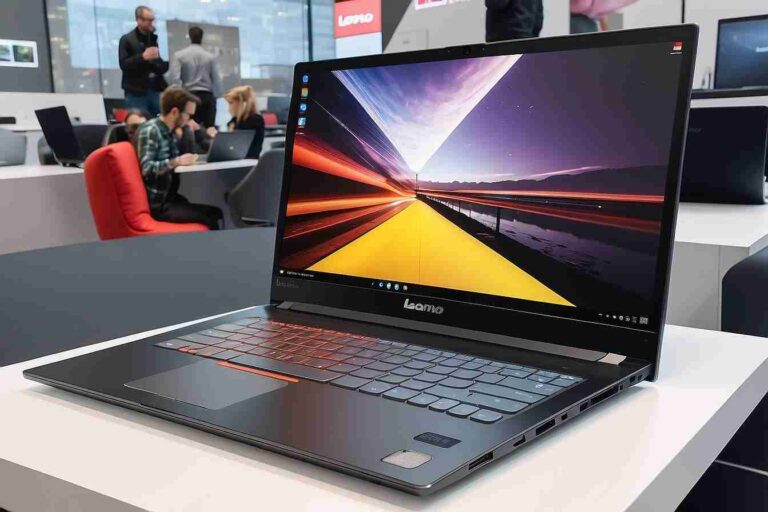
¿Cómo Conectar mi Lenovo Yoga 920 a una Pantalla Externa?
Conectar tu Lenovo Yoga 920 a una pantalla externa es una excelente forma de ampliar tu espacio de trabajo, disfrutar de contenido multimedia en una pantalla más grande o realizar presentaciones profesionales. Ya sea que necesites hacer una conferencia o simplemente quieras ver tus películas favoritas en una pantalla de mayor tamaño, el proceso es fácil y rápido. En este artículo, te mostraremos cómo hacerlo paso a paso, asegurándonos de que puedas aprovechar al máximo tu dispositivo y disfrutar de la mejor experiencia visual.
¿Por Qué Querrías Conectar tu Lenovo Yoga 920 a una Pantalla Externa?
El Lenovo Yoga 920 es una de las opciones más versátiles en el mercado de laptops 2 en 1. Su pantalla táctil de alta resolución y su diseño convertible lo hacen ideal para trabajar, estudiar o simplemente disfrutar de medios de entretenimiento. Sin embargo, conectar tu laptop a una pantalla externa puede ofrecerte varias ventajas:
- Mayor espacio de trabajo: Puedes trabajar en múltiples aplicaciones simultáneamente sin necesidad de cambiar de ventana.
- Mejor experiencia visual: Si te dedicas a la edición de videos, diseño gráfico o juegos, una pantalla externa puede proporcionar una resolución superior y mayor tamaño.
- Presentaciones más profesionales: Si eres un profesional que realiza presentaciones, conectar tu Lenovo Yoga 920 a una pantalla externa es una forma de garantizar que todos los asistentes vean el contenido claramente.
Ahora que sabes por qué deberías conectar tu Lenovo Yoga 920 a una pantalla externa, vamos a ver cómo hacerlo de manera fácil y eficiente.
Servicio Técnico Especializado Lenovo


Pasos Para Conectar mi Lenovo Yoga 920 a una Pantalla Externa
Conectar un Lenovo Yoga 920 a una pantalla externa es un proceso sencillo y directo. Aquí te mostramos las distintas formas de hacerlo:
1. Usando un Cable HDMI
La forma más común y directa de conectar tu Lenovo Yoga 920 a una pantalla externa es mediante un cable HDMI. Afortunadamente, el Yoga 920 cuenta con un puerto HDMI, lo que lo hace ideal para conexiones de alta calidad.
Pasos para conectar el Lenovo Yoga 920 a una pantalla externa con HDMI:
- Paso 1: Conecta un extremo del cable HDMI al puerto HDMI de tu Lenovo Yoga 920.
- Paso 2: Conecta el otro extremo del cable HDMI al puerto HDMI de tu pantalla externa (puede ser un monitor, televisor o proyector).
- Paso 3: Enciende la pantalla externa y asegúrate de que esté configurada para recibir la señal del puerto HDMI.
- Paso 4: En tu Lenovo Yoga 920, presiona las teclas Windows + P para abrir las opciones de proyección. Selecciona la opción que prefieras, como «Duplicar», «Extender» o «Solo segunda pantalla».
- Paso 5: Ajusta la resolución si es necesario. Puedes hacerlo accediendo a Configuración > Pantalla y ajustando las opciones de resolución para obtener la mejor calidad de imagen en la pantalla externa.
Con esto, habrás conectado con éxito tu Lenovo Yoga 920 a una pantalla externa mediante un cable HDMI.
2. Usando un Adaptador USB-C a HDMI
Si tu pantalla externa no tiene un puerto HDMI libre, puedes usar un adaptador USB-C a HDMI. El Lenovo Yoga 920 tiene un puerto USB-C, lo que lo hace compatible con este tipo de adaptadores.
Pasos para conectar mi Lenovo Yoga 920 a una pantalla externa usando un adaptador USB-C a HDMI:
- Paso 1: Conecta el adaptador USB-C a uno de los puertos USB-C de tu Lenovo Yoga 920.
- Paso 2: Conecta un cable HDMI al adaptador y al puerto HDMI de tu pantalla externa.
- Paso 3: Al igual que con la conexión HDMI directa, presiona Windows + P para elegir cómo deseas usar la pantalla externa: «Duplicar», «Extender» o «Solo segunda pantalla».
- Paso 4: Configura la resolución si es necesario a través de Configuración > Pantalla.
Usar un adaptador USB-C es una opción conveniente si no tienes un puerto HDMI disponible o si prefieres aprovechar los puertos USB-C de tu dispositivo.
3. Usando Conexión Inalámbrica (Miracast)
Si prefieres no usar cables, el Lenovo Yoga 920 también es compatible con Miracast, lo que te permite realizar una conexión inalámbrica con pantallas que admiten esta tecnología (como algunos modelos de televisores o monitores).
Pasos para conectar mi Lenovo Yoga 920 a una pantalla externa de forma inalámbrica:
- Paso 1: Asegúrate de que tu pantalla externa sea compatible con Miracast o esté conectada a un dispositivo que lo sea.
- Paso 2: En tu Lenovo Yoga 920, presiona Windows + P y selecciona «Conectar a una pantalla inalámbrica».
- Paso 3: En el menú que aparece, selecciona tu pantalla externa o dispositivo de proyección.
- Paso 4: Una vez conectada, puedes elegir entre las opciones «Duplicar», «Extender» o «Solo segunda pantalla», según lo que necesites.
Este método es muy útil si prefieres evitar el desorden de cables y necesitas una conexión rápida y eficiente.
Solución de Problemas al Conectar mi Lenovo Yoga 920 a una Pantalla Externa
Si tienes problemas al conectar tu Lenovo Yoga 920 a una pantalla externa, aquí hay algunos consejos para solucionarlos:
- Verifica los cables y puertos: Asegúrate de que todos los cables estén conectados correctamente y que los puertos tanto en el Yoga 920 como en la pantalla externa no estén dañados.
- Reinicia el dispositivo: Si no ves la imagen en la pantalla externa, reinicia tanto tu laptop como la pantalla para restablecer la conexión.
- Revisa la configuración de la pantalla: Asegúrate de que la pantalla externa esté configurada para la entrada correcta (HDMI, DisplayPort, etc.).
- Actualiza los controladores gráficos: Asegúrate de que los controladores de gráficos de tu Lenovo Yoga 920 estén actualizados. Puedes hacerlo accediendo al Administrador de dispositivos y buscando actualizaciones para el adaptador de pantalla.
Consejos Finales
Si te preguntas cómo conectar mi Lenovo Yoga 920 a una pantalla externa, ten en cuenta que la calidad de la conexión depende en gran medida del cable o adaptador que utilices, así como de la pantalla externa misma. Los cables HDMI de buena calidad y los adaptadores USB-C certificados garantizan una señal más estable y una mejor resolución.
Conectar tu Lenovo Yoga 920 a una pantalla externa no solo te ayudará a trabajar de manera más eficiente, sino que también mejorará tu experiencia multimedia y de entretenimiento. Ahora que conoces las opciones y pasos para hacerlo, puedes aprovechar al máximo tu dispositivo y disfrutar de las ventajas que te ofrece una pantalla externa.
Si tienes más preguntas o problemas con la conexión, no dudes en dejar un comentario o buscar ayuda técnica. ¡Estamos aquí para ayudarte a sacar el máximo provecho de tu Lenovo Yoga 920!
¿Qué servicio estás buscando?
DysonTech – ¡Reparación de productos Dyson! https://www.dysontech.com.es/
TechMac – Si tu Mac falla, no dudes en visitar https://comorepararmimac.es/. ¡Te lo solucionamos!
¡Preserva tus recuerdos con ConvertVideo! Digitalizamos cintas VHS, BETA, 8MM a DVD, CD, MP3, MP4. conversioncintasvhsadigital.com.es
Tech4you – ¿Problemas con tu equipo HP? Entra en https://tech4you.es/ y déjalo en manos de profesionales.
MsiTech – Repará tu MSI con los mejores. Ingresa a https://www.fixyourpc.es/ para conocer más.
Asustech – Asus y su servicio técnico confiable y eficiente. Entra en https://easy-tech.es/ para más detalles.
DellTech – Problemas con tu ordenador Dell? En https://informaticosmoncloa.com.es/ tenemos la solución.
ThinkCentre – Descubre los servicios de reparación Lenovo más avanzados. Visita https://thinkcentre.es/ para más información.
PC4You – Repara tu ordenador con la máxima garantía. Ingresa en https://reparaciondeordenadoresportatiles.com/ y comprueba por qué.
Surface Labs – Repara tu Surface en tiempo récord. Visita https://surface-reparacion-servicio-tecnico.info/ y descubre cómo.
StartMonitor – Reparación profesional de monitores. Visita https://reparaciondemonitores.com.es/ y garantiza una visualización impecable.
Para el alquiler de ordenadores de alta calidad, visita Alquiler de Ordenadores. http://alquilerordenadoresmadrid.es/
Reciclaje de Ordenadores – Recicla tu ordenador portátil o de sobremesa y destruye documentos y datos personales digitales con total seguridad con https://reciclajedeordenadores.com.es/
NvidiaTech – Reparación de ordenadores. Soluciones tecnológicas confiables y profesionales. https://reparaciondeordenadores.com.es/
¡Visita Kelatos y recupera tus datos perdidos hoy mismo! https://kelatos.com/
Don Cargador – Cargadores para portátiles de todas las marcas. Visita nuestra web https://cargadordeportatil.es/ y encuentra el cargador que necesitas.
ToshibaTech – Reparación y mantenimiento de equipos Toshiba. Visita https://www.hpexpert.es/ y déjalo en manos de expertos.
HuaweiTech – Reparación y mantenimiento de ordenadores portátiles, tabletas y teléfonos móviles Huawei. Visita https://pc112.com.es/
XiaomiTech – Reparación y mantenimiento de ordenadores portátiles, tabletas, teléfonos móviles y robot aspirador Xiaomi. Visita https://robotlimpieza.com.es/
AcerTech – No dejes que tu portátil Acer te detenga. Repáralo en https://reparaciondeportatiles.com.es/ ¡Contáctanos!