
¿Cómo resolver la pantalla parpadeante en Lenovo IdeaPad S340?
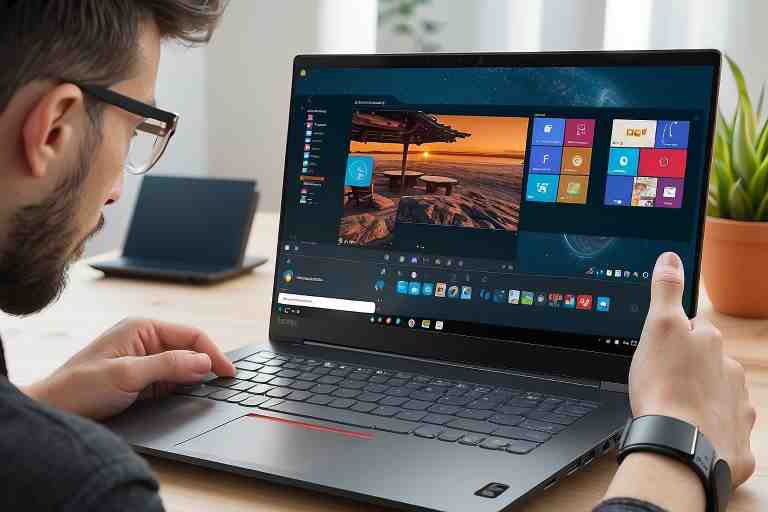
Como especialistas en Lenovo Tech®, sabemos lo frustrante que puede ser experimentar un problema de pantalla parpadeante en tu Lenovo IdeaPad S340. El parpadeo puede afectar negativamente tu productividad y tu experiencia general con el dispositivo. Este tipo de inconvenientes puede tener varias causas, y en este artículo te vamos a guiar paso a paso sobre cómo solucionarlo. A continuación, exploramos las posibles causas del parpadeo y cómo resolver la pantalla parpadeante en Lenovo IdeaPad S340 utilizando una serie de soluciones prácticas y efectivas.
¿Por qué parpadea la pantalla de mi Lenovo IdeaPad S340?
Existen diversas razones por las que podrías estar viendo parpadeos en la pantalla de tu Lenovo IdeaPad S340. Como expertos en la marca, podemos señalar algunas de las causas más comunes que afectan a muchos usuarios: una de las causas más frecuentes es la drivers gráficos desactualizados o corruptos. Los controladores gráficos son esenciales para que tu sistema pueda mostrar imágenes correctamente. Si están desactualizados o corrompidos, esto puede generar un mal funcionamiento de la pantalla, incluyendo parpadeos intermitentes. Otras posibles causas son las configuraciones de energía que pueden reducir el rendimiento de la pantalla o la tarjeta gráfica para ahorrar batería, lo que podría causar parpadeos, especialmente en modos de bajo rendimiento. Los conflictos de software también pueden generar parpadeos en la pantalla, especialmente si tienes aplicaciones que interactúan directamente con el hardware gráfico. Finalmente, pueden haber problemas de hardware, como un cable suelto o una pantalla defectuosa.
Servicio Técnico Especializado Lenovo


Ahora que conocemos las posibles causas, vamos a revisar cómo podemos resolver la pantalla parpadeante en Lenovo IdeaPad S340 de manera efectiva.
Actualizar los controladores gráficos
Uno de los primeros pasos que debes seguir para resolver la pantalla parpadeante en Lenovo IdeaPad S340 es actualizar los controladores gráficos. Los controladores desactualizados o defectuosos son la causa principal de muchos problemas de visualización, incluido el parpadeo de la pantalla. Para actualizar los controladores gráficos, haz clic derecho en el botón Inicio y selecciona Administrador de dispositivos. En el Administrador de dispositivos, expande la sección Adaptadores de pantalla. Haz clic derecho sobre el adaptador gráfico que aparece (por ejemplo, Intel HD Graphics o NVIDIA GeForce) y selecciona Actualizar controlador. Luego selecciona Buscar automáticamente software de controlador actualizado. Windows buscará e instalará la versión más reciente del controlador disponible. Si el sistema no encuentra ninguna actualización, visita el sitio web oficial de Lenovo y accede a la sección de Soporte y Descargas para tu Lenovo IdeaPad S340. Aquí podrás encontrar los controladores más recientes para tu modelo específico. Asegúrate de que los controladores gráficos sean compatibles con la versión de Windows que estás usando.
Ajustar la frecuencia de actualización de la pantalla
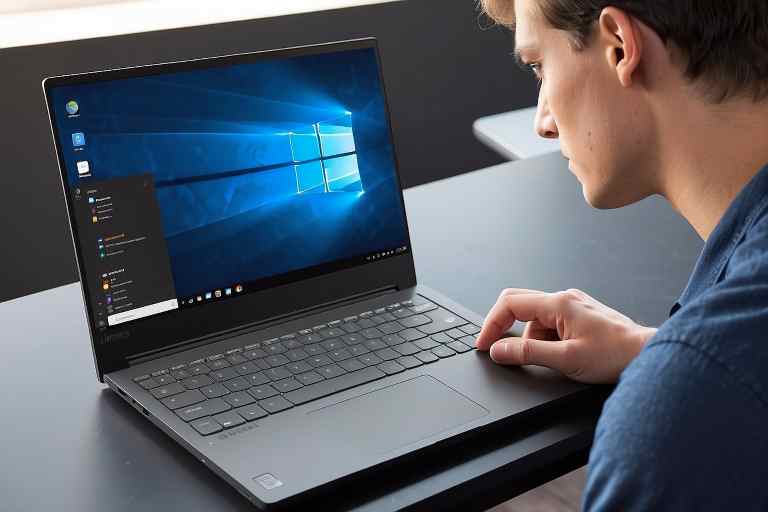
En algunos casos, el parpadeo de la pantalla puede estar relacionado con la frecuencia de actualización de la pantalla, especialmente si la configuración predeterminada no es compatible con el hardware. Cambiar la frecuencia de actualización puede corregir este problema. Para modificar la frecuencia de actualización, haz clic derecho en el escritorio y selecciona Configuración de pantalla. Desplázate hacia abajo y selecciona Configuración avanzada de pantalla. En la sección de Frecuencia de actualización, selecciona una frecuencia más baja, como 60 Hz, que es la opción más común y estable. Haz clic en Aplicar y verifica si el parpadeo desaparece. Si el parpadeo persiste, puedes intentar otras configuraciones de frecuencia, pero 60 Hz debería ser suficiente en la mayoría de los casos.
Desactivar la aceleración de hardware en los navegadores web
Algunos usuarios experimentan parpadeos en la pantalla cuando usan navegadores web como Google Chrome o Mozilla Firefox debido a la aceleración de hardware. Esta función permite que el navegador use la tarjeta gráfica para procesar gráficos, pero en algunos casos puede generar conflictos. Para desactivar la aceleración de hardware en Google Chrome, abre Google Chrome y haz clic en los tres puntos verticales en la esquina superior derecha. Ve a Configuración > Avanzado > Sistema. Desactiva la opción Usar aceleración de hardware cuando esté disponible. Luego, reinicia el navegador y verifica si el parpadeo desaparece. En Mozilla Firefox, abre Mozilla Firefox y haz clic en las tres líneas horizontales en la esquina superior derecha. Selecciona Opciones > Rendimiento. Desmarca la casilla que dice Usar la configuración de rendimiento recomendada y desactiva la opción Usar aceleración de hardware cuando esté disponible. Desactivar la aceleración de hardware puede ayudar a resolver el problema de parpadeo, especialmente si este solo ocurre mientras navegas o usas aplicaciones web.
Ajustar la configuración de energía
En algunos casos, el perfil de energía predeterminado en tu Lenovo IdeaPad S340 puede estar configurado para ahorrar batería, lo que puede afectar el rendimiento de la pantalla y la tarjeta gráfica. Cambiar a un perfil de energía de mayor rendimiento puede eliminar el parpadeo. Para ajustar la configuración de energía, haz clic en el icono de la batería en la barra de tareas y selecciona Configuración de energía. En la ventana que se abre, selecciona Configuración adicional de energía. Asegúrate de que el plan de energía seleccionado sea Alto rendimiento o Equilibrado. Evita usar el plan Ahorro de energía, ya que este limita el rendimiento de la tarjeta gráfica y la pantalla. Alternativamente, puedes acceder a las Opciones de energía desde el Panel de control y ajustar las configuraciones avanzadas, especialmente las relacionadas con el rendimiento de gráficos y la pantalla.
Revisar el hardware y los cables
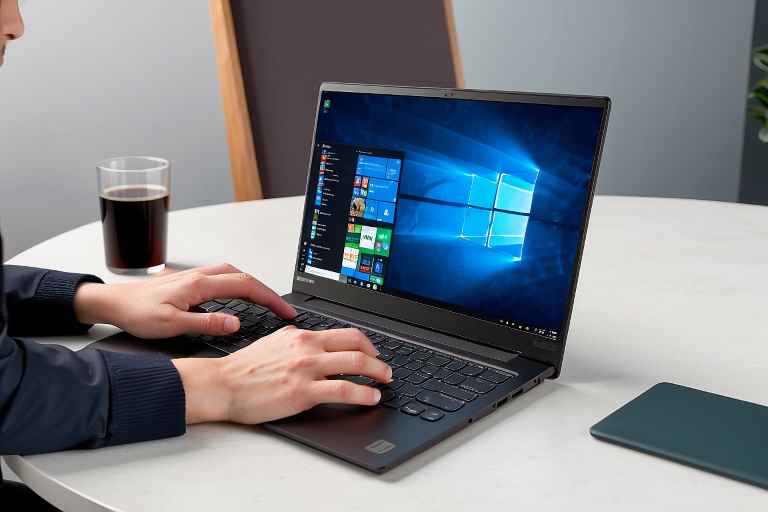
Si el problema persiste después de realizar las configuraciones anteriores, es posible que haya un problema físico con la pantalla o los cables que la conectan a la placa base. Esto podría ser la causa del parpadeo. Si tienes experiencia con la reparación de portátiles, puedes abrir el equipo para verificar si los cables que conectan la pantalla con la placa base están correctamente conectados. A veces, los cables pueden aflojarse o dañarse. Si no te sientes cómodo manipulando los componentes internos, te recomendamos que contactes con el soporte técnico de Lenovo o lleves tu portátil a un centro de servicio autorizado. El equipo de Lenovo puede diagnosticar y reparar cualquier problema de hardware, como una pantalla defectuosa o un cable dañado.
Realizar una restauración del sistema
Si el parpadeo comenzó después de instalar un programa o una actualización del sistema operativo, una opción viable es realizar una restauración del sistema a un punto anterior donde no experimentabas el problema. Para realizar una restauración del sistema, haz clic en el botón Inicio y escribe Restaurar en la barra de búsqueda. Luego selecciona Crear un punto de restauración. En la ventana Propiedades del sistema, haz clic en Restaurar sistema. Selecciona un punto de restauración antes de que el parpadeo comenzara y sigue las instrucciones para restaurar el sistema. La restauración del sistema devolverá tu computadora a un estado anterior, lo que puede ayudar a solucionar problemas relacionados con actualizaciones o instalaciones de software recientes.
Conclusión
El parpadeo en la pantalla de tu Lenovo IdeaPad S340 puede ser causado por varios factores, desde problemas con los controladores gráficos hasta configuraciones de energía incorrectas. Siguiendo los pasos detallados en este artículo, puedes resolver la pantalla parpadeante en Lenovo IdeaPad S340 de manera efectiva. Si después de realizar estos pasos el problema persiste, te recomendamos que te pongas en contacto con el soporte técnico oficial de Lenovo para obtener asistencia adicional.
¿Qué servicio estás buscando?
Reciclaje de Ordenadores – Recicla tu ordenador portátil o de sobremesa y destruye documentos y datos personales digitales con total seguridad con https://reciclajedeordenadores.com.es/
ThermomixTech – ¿Problemas con tu Thermomix? ¡Tenemos la solución! Ingresa a https://reparacionderobotcocina.com.es para más detalles.
DellTech – Problemas con tu ordenador Dell? En https://informaticosmoncloa.com.es/ tenemos la solución.
ThinkCentre – Descubre los servicios de reparación Lenovo más avanzados. Visita https://thinkcentre.es/ para más información.
Tech4you – ¿Problemas con tu equipo HP? Entra en https://tech4you.es/ y déjalo en manos de profesionales.
Surface Labs – Repara tu Surface en tiempo récord. Visita https://surface-reparacion-servicio-tecnico.info/ y descubre cómo.
DysonTech – ¡Reparación de productos Dyson! https://www.dysontech.com.es/
Game Fix – Reparación de consolas de videojuegos https://gamefix.com.es/
Global Acer – ¡Reparación global para portátiles Acer! Descubre nuestros servicios en https://globalacer.com.es/ y devuelve la vida a tu equipo.