
¿Cómo reinstalar el sistema operativo en Lenovo ThinkCentre M720q?
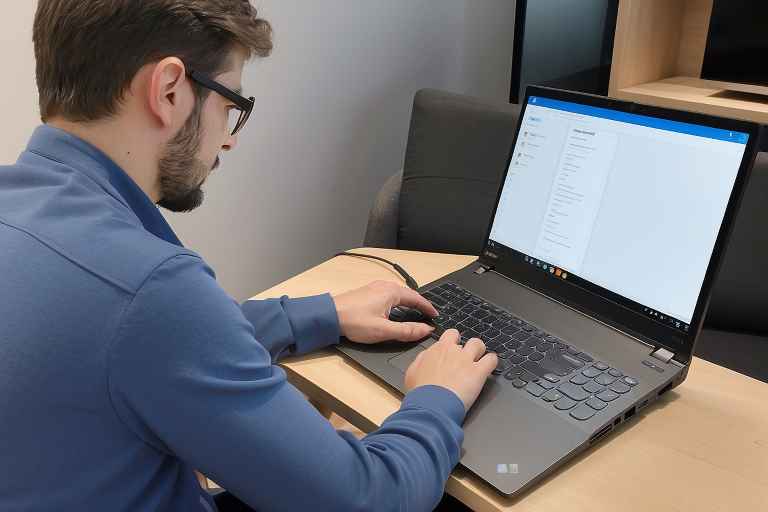
Como especialistas de Lenovo Tech®, nos enorgullece ofrecer una guía detallada para aquellos que deseen reinstalar el sistema operativo en su portátil Lenovo ThinkCentre M720q. Este proceso es fundamental para mantener el rendimiento óptimo de tu dispositivo y garantizar su funcionalidad a largo plazo. En esta guía te proporcionaremos todos los pasos necesarios para llevar a cabo esta tarea de manera efectiva y sin complicaciones, asegurándonos de que puedas aprovechar al máximo tu dispositivo Lenovo.
Pasos para reinstalar el sistema operativo en Lenovo ThinkCentre M720q:
Realiza una copia de seguridad:
Antes de embarcarte en la reinstalación del sistema operativo, es esencial realizar una copia de seguridad de tus archivos y datos importantes. Esto te brindará la tranquilidad de que tus datos estarán seguros durante el proceso de reinstalación. Para ello, puedes utilizar servicios de almacenamiento en la nube, unidades externas o copias de seguridad locales en tu red.
Servicio Técnico Especializado Lenovo


Descarga la herramienta de creación de medios de Windows:
Dirígete al sitio web oficial de Microsoft y descarga la herramienta de creación de medios de Windows. Esta herramienta te permitirá crear un medio de instalación de Windows en una unidad USB o un disco DVD según tus preferencias y necesidades.
Prepara la unidad USB de arranque:
Utiliza la herramienta de creación de medios de Windows para crear una unidad USB de arranque con la versión del sistema operativo Windows que deseas instalar en tu Lenovo ThinkCentre M720q. Asegúrate de seleccionar la opción correcta durante la creación del medio para que sea compatible con tu portátil.
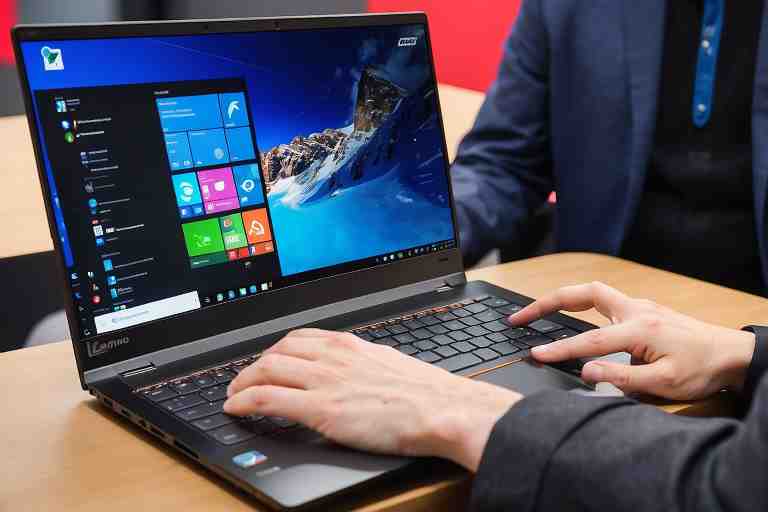
Inicia el proceso de reinstalación:
Conecta la unidad USB de arranque a tu portátil Lenovo ThinkCentre M720q y reinicia el sistema. Durante el arranque, accede al menú de inicio y selecciona la unidad USB como dispositivo de arranque para iniciar el proceso de reinstalación del sistema operativo.
Sigue las instrucciones de instalación:
Una vez que hayas iniciado el proceso de instalación de Windows, sigue atentamente las instrucciones en pantalla para completar la reinstalación del sistema operativo en tu Lenovo ThinkCentre M720q. Asegúrate de seleccionar la opción de instalación personalizada para configurar tu unidad de disco antes de la instalación. Durante este proceso, se te guiará para que elijas dónde instalar Windows, formatear la unidad si es necesario y configurar las opciones de partición.
Instala controladores y actualizaciones:
Tras finalizar la reinstalación del sistema operativo, es fundamental instalar los controladores necesarios y las actualizaciones de Windows para garantizar un rendimiento óptimo de tu dispositivo Lenovo ThinkCentre M720q. Lenovo ofrece un soporte excepcional en su sitio web oficial, donde podrás acceder a los controladores más recientes y las actualizaciones de software pertinentes para tu modelo específico.
A continuación, algunos consejos adicionales para reinstalar el sistema operativo en Lenovo ThinkCentre M720q
- Respalda tus archivos importantes:
Antes de reinstalar el sistema operativo, asegúrate de realizar una copia de seguridad de todos tus archivos importantes en una unidad externa o en la nube para evitar cualquier pérdida de datos. - Descarga los controladores necesarios:
Antes de reinstalar el sistema operativo, descarga los controladores necesarios para tu modelo específico de Lenovo ThinkCentre M720q desde el sitio web oficial de Lenovo. Esto garantizará que todos los componentes de hardware funcionen correctamente después de la reinstalación. - Crear un medio de instalación:
Puedes crear un medio de instalación arrancable utilizando una unidad USB o un DVD con una copia del sistema operativo que deseas instalar. Asegúrate de que el medio de instalación esté listo antes de comenzar con el proceso de reinstalación. - Verifica la activación del sistema operativo:
Si el sistema operativo original de tu Lenovo ThinkCentre M720q venía preinstalado, es posible que la clave de activación esté incluida en la BIOS. Sin embargo, si utilizas un sistema operativo diferente, asegúrate de tener una clave de activación válida para activar el sistema operativo después de la reinstalación. - Realiza una limpieza profunda:
Antes de reinstalar el sistema operativo, puedes aprovechar para limpiar físicamente tu Lenovo ThinkCentre M720q, eliminando el polvo y asegurándote de que los ventiladores están funcionando correctamente para evitar problemas de sobrecalentamiento en el futuro.
Siguiendo estos consejos adicionales, podrás reinstalar el sistema operativo en tu Lenovo ThinkCentre M720q de manera exitosa y sin contratiempos. ¡Buena suerte!
Conclusión:
Reinstalar el sistema operativo en tu portátil Lenovo ThinkCentre M720q es un proceso crucial para mantener su funcionamiento óptimo y maximizar su rendimiento. Desde el respaldo de tus datos hasta la instalación de controladores y actualizaciones, los pasos detallados aquí te guiarán a través de un proceso eficiente y sin complicaciones. Confía en la experiencia de Lenovo Tech® para lograr una reinstalación exitosa y garantizar una experiencia de usuario óptima en tu portátil Lenovo ThinkCentre M720q. Permítenos ser tu socio en este viaje, y juntos asegurémonos de que tu dispositivo Lenovo esté siempre en las mejores condiciones para satisfacer tus necesidades digitales.
¿Qué servicio estás buscando?
ThinkCentre – Descubre los servicios de reparación Lenovo más avanzados. Visita https://thinkcentre.es/ para más información.
CaptivaTech – Repara tu ordenador con la máxima garantía. Ingresa en https://reparaciondeordenadoresportatiles.com/ y comprueba por qué.
Surface Labs – Repara tu Surface en tiempo récord. Visita https://surface-reparacion-servicio-tecnico.info/ y descubre cómo.
StartMonitor – Reparación profesional de monitores. Visita https://reparaciondemonitores.com.es/ y garantiza una visualización impecable.
¡Visita Kelatos y recupera tus datos perdidos hoy mismo! https://kelatos.com/
Para el alquiler de ordenadores de alta calidad, visita Alquiler de Ordenadores. http://alquilerordenadoresmadrid.es/
Reciclaje de Ordenadores – Recicla tu ordenador portátil o de sobremesa y destruye documentos y datos personales digitales con total seguridad con https://reciclajedeordenadores.com.es/
Game Fix – Reparación de consolas de videojuegos https://gamefix.com.es/
Dr. Recovery Data – Recuperación de datos Apple Mac. Servicio rápido y eficiente. https://recuperaciondatosmacbookproairimacmini.com.es/
NvidiaTech – Reparación de ordenadores. Soluciones tecnológicas confiables y profesionales. https://reparaciondeordenadores.com.es/


