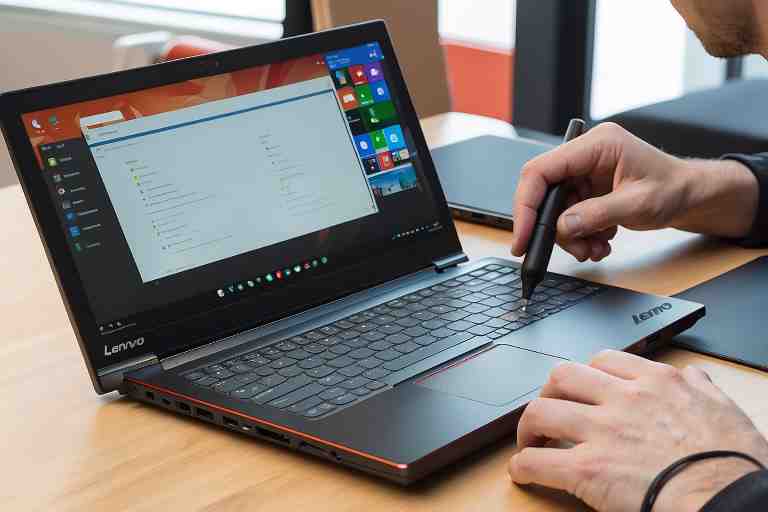
¿Cómo solucionar problemas de reinicios en Lenovo IdeaPad?

Si eres propietario de un Lenovo IdeaPad y has experimentado problemas de reinicios constantes, no estás solo. Este inconveniente puede ser frustrante, pero como especialistas de Lenovo Tech®, estamos aquí para guiarte en el proceso de diagnóstico y solución. A continuación, te ofrecemos una guía detallada para solucionar problemas de reinicios constantes en tu Lenovo IdeaPad.
Identificación del problema
Antes de aplicar cualquier solución, es fundamental entender las causas potenciales de los reinicios. Estas pueden variar desde problemas de hardware hasta conflictos de software. Aquí hay algunas preguntas clave para ayudarte a identificar el origen del problema:
- ¿Cuándo ocurre el reinicio?
- Observa si el problema ocurre al ejecutar aplicaciones específicas, durante el arranque del sistema o en momentos aleatorios.
- ¿Hay mensajes de error?
Servicio Técnico Especializado Lenovo


- Toma nota de cualquier mensaje que aparezca antes de que se produzca el reinicio. Esto puede proporcionar pistas sobre la causa.
- ¿Has realizado cambios recientes?
- Si has instalado nuevo software o actualizado el sistema, estos cambios pueden ser responsables de los problemas.
Identificar el contexto es clave para encontrar una solución efectiva.
Soluciones básicas
1. Actualiza el sistema operativo
Una de las formas más sencillas de mejorar la estabilidad de tu Lenovo IdeaPad es asegurarte de que el sistema operativo esté actualizado. Las actualizaciones incluyen parches importantes que corrigen errores y mejoran la seguridad. Para hacerlo:
- Abre el menú de Configuración.
- Ve a Actualización y seguridad.
- Haz clic en Buscar actualizaciones.
Instala todas las actualizaciones disponibles y reinicia tu equipo.
2. Controla el estado de la batería
Un problema común que causa reinicios inesperados es el estado de la batería. Asegúrate de que la batería esté en buen estado:
- Si el portátil se apaga al desconectarlo del cargador, puede ser necesario reemplazar la batería.
- Verifica que el adaptador de corriente esté funcionando correctamente y conectado de manera adecuada.
Si tu portátil tiene problemas de carga, considera realizar un diagnóstico a través del software de Lenovo o en la BIOS.
3. Revisa la temperatura del portátil
El sobrecalentamiento puede hacer que el sistema se reinicie automáticamente para proteger el hardware. Asegúrate de que tu portátil esté en un entorno bien ventilado y que las rejillas de ventilación estén libres de polvo. Utiliza herramientas como HWMonitor para verificar las temperaturas de CPU y GPU. Si las temperaturas son demasiado altas, considera:
- Limpiar el polvo de las rejillas de ventilación.
- Usar una base de refrigeración.
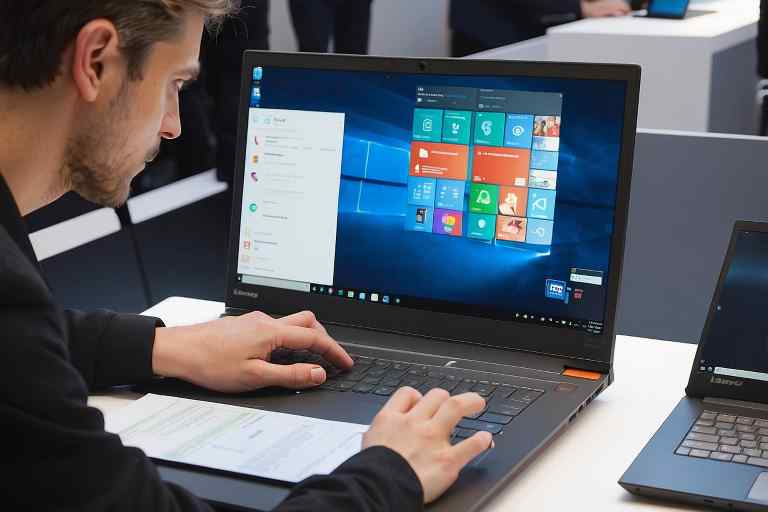
Soluciones avanzadas
Si después de las soluciones básicas el problema persiste, aquí tienes algunos pasos más avanzados:
1. Inicia en Modo Seguro
Iniciar en Modo Seguro puede ayudarte a determinar si el problema está relacionado con software de terceros. Para acceder al Modo Seguro:
- Reinicia tu portátil y presiona F8 (o la tecla correspondiente según tu modelo) antes de que aparezca el logotipo de Windows.
- Selecciona Modo Seguro.
Si el problema no ocurre en Modo Seguro, es probable que un programa o controlador esté causando el reinicio.
2. Revisa los controladores
Los controladores desactualizados o corruptos son una causa común de inestabilidad. Asegúrate de que todos los controladores estén actualizados, especialmente los de la tarjeta gráfica y la placa base. Para actualizar tus controladores:
- Abre el Administrador de dispositivos.
- Haz clic derecho en el dispositivo que deseas actualizar y selecciona Actualizar controlador.
Puedes también visitar el sitio web de Lenovo para descargar las últimas versiones de los controladores para tu modelo específico.
3. Realiza un escaneo de virus
El malware puede causar inestabilidad en el sistema, incluyendo reinicios inesperados. Utiliza un software antivirus de confianza para escanear tu sistema y eliminar cualquier amenaza. Windows Defender es una opción eficaz y gratuita que viene integrada en Windows. Asegúrate de realizar un análisis completo.
4. Restaura el sistema
Si sospechas que un cambio reciente ha causado el problema, puedes restaurar el sistema a un punto anterior. Esto revertirá cualquier configuración o instalación problemática. Para hacerlo:
- Abre el Panel de control.
- Selecciona Recuperación.
- Haz clic en Abrir Restaurar sistema.
Sigue las instrucciones para seleccionar un punto de restauración anterior a la aparición del problema.
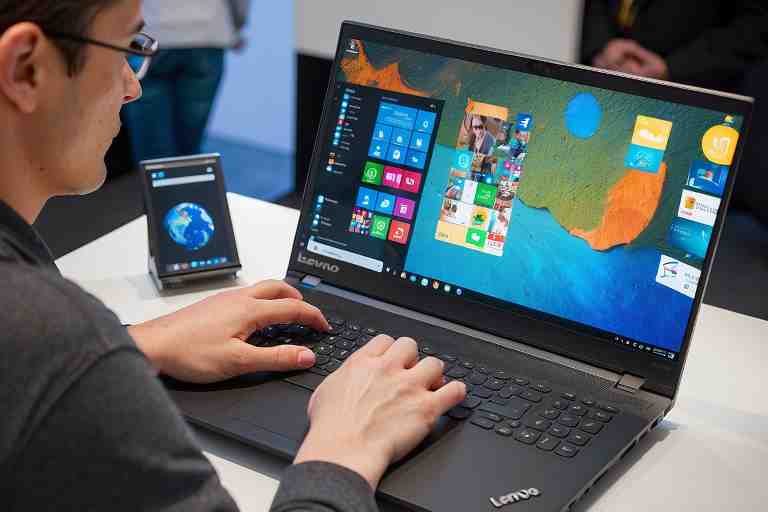
Últimos recursos
Si tras seguir estos pasos aún no has podido solucionar problemas de reinicios constantes en tu Lenovo IdeaPad, considera las siguientes opciones:
1. Comprobación de hardware
Un componente de hardware defectuoso puede ser la causa de los reinicios. Verifica la memoria RAM y el disco duro:
- Utiliza MemTest86 para probar la RAM. Esto te permitirá identificar si hay fallos en la memoria.
- Usa CHKDSK para revisar el estado del disco duro. Puedes hacerlo desde la línea de comandos con el comando
chkdsk /f.
2. Contacta con el soporte técnico
Si el problema persiste después de todos estos intentos, es recomendable contactar con el soporte técnico de Lenovo. Nuestros especialistas pueden ofrecer asistencia específica para tu modelo y ayudarte a diagnosticar problemas más complejos que no has podido resolver por tu cuenta.
Prevención de problemas futuros
Una vez que hayas solucionado los reinicios, es importante tomar medidas para evitar que el problema vuelva a surgir:
- Mantén el sistema actualizado: Realiza actualizaciones regularmente para garantizar que tu portátil funcione sin problemas.
- Escaneos regulares de virus: Protege tu sistema con análisis frecuentes para detectar y eliminar malware.
- Cuida el hardware: Mantén el portátil limpio y asegúrate de que tenga un buen sistema de refrigeración.
Conclusión
En resumen, si te preguntas cómo solucionar problemas de reinicios constantes en tu Lenovo IdeaPad, hay múltiples pasos que puedes seguir, desde actualizaciones de software hasta revisiones de hardware. Siguiendo esta guía, deberías poder identificar y resolver el problema de manera efectiva. No dudes en consultar con profesionales o el soporte técnico de Lenovo si necesitas más ayuda. ¡Estamos aquí para asistirte y asegurarnos de que tu experiencia con Lenovo sea la mejor posible!

¿Qué servicio estás buscando?
Reciclaje de Ordenadores – Recicla tu ordenador portátil o de sobremesa y destruye documentos y datos personales digitales con total seguridad con https://reciclajedeordenadores.com.es/
ThermomixTech – ¿Problemas con tu Thermomix? ¡Tenemos la solución! Ingresa a https://reparacionderobotcocina.com.es para más detalles.
DellTech – Problemas con tu ordenador Dell? En https://informaticosmoncloa.com.es/ tenemos la solución.
ThinkCentre – Descubre los servicios de reparación Lenovo más avanzados. Visita https://thinkcentre.es/ para más información.
Tech4you – ¿Problemas con tu equipo HP? Entra en https://tech4you.es/ y déjalo en manos de profesionales.
Surface Labs – Repara tu Surface en tiempo récord. Visita https://surface-reparacion-servicio-tecnico.info/ y descubre cómo.
DysonTech – ¡Reparación de productos Dyson! https://www.dysontech.com.es/
Game Fix – Reparación de consolas de videojuegos https://gamefix.com.es/
Global Acer – ¡Reparación global para portátiles Acer! Descubre nuestros servicios en https://globalacer.com.es/ y devuelve la vida a tu equipo.