¿Cómo restaurar mi Lenovo ThinkPad a configuración de fábrica?
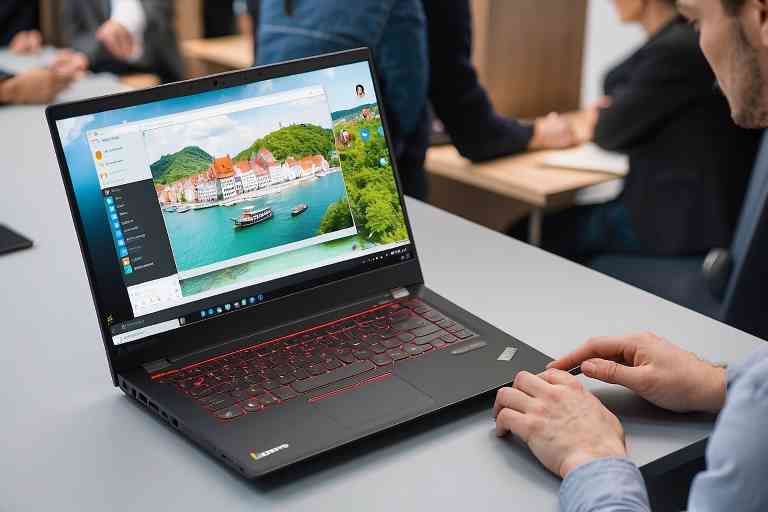
¿Tu portátil Lenovo ThinkPad está lento o presenta problemas de rendimiento? Restaurarlo a la configuración de fábrica puede ser la solución ideal. Como especialistas en Lenovo Tech®, te ofreceremos una guía detallada para que puedas llevar a cabo este proceso de manera sencilla y efectiva. Aprende como restaurar tu Lenovo ThinkPad a la configuración de fábrica con nuestra guía paso a paso.
¿Por Qué Restaurar tu Lenovo ThinkPad?
Antes de comenzar con el proceso, es importante entender por qué podrías necesitar restaurar tu Lenovo ThinkPad.
1. Rendimiento Lento
Con el tiempo, los portátiles pueden volverse lentos debido a la acumulación de archivos innecesarios, malware, y conflictos de software. Aplicaciones que se inician automáticamente, archivos temporales, y programas desactualizados pueden consumir recursos del sistema, afectando el rendimiento general. Restaurar tu Lenovo ThinkPad a su configuración de fábrica elimina todos estos problemas, permitiendo que tu dispositivo funcione como nuevo.
Servicio Técnico Especializado Lenovo


2. Problemas de Software
Los errores recurrentes, aplicaciones que se cierran inesperadamente o problemas de conectividad a Internet pueden ser muy frustrantes. Estos problemas pueden deberse a una instalación defectuosa de software, conflictos entre aplicaciones o cambios en la configuración del sistema. Una restauración limpia suele resolver estos problemas al reiniciar el sistema operativo a su estado original, lo que elimina cualquier conflicto que pudiera haber surgido.
3. Preparación para Vender
Si planeas vender o regalar tu portátil, es fundamental borrar toda tu información personal. Restaurar a la configuración de fábrica garantiza que nadie tenga acceso a tus datos, protegiendo tu privacidad. Además, proporciona al nuevo propietario un dispositivo limpio y en condiciones óptimas.
4. Cambio de Sistema Operativo
Si has decidido cambiar el sistema operativo de tu Lenovo ThinkPad o has instalado una versión beta que no te convence, la restauración a la configuración de fábrica es la forma más segura de volver a un sistema estable.
Pasos para Restaurar tu Lenovo ThinkPad

1. Haz una Copia de Seguridad de tus Datos
Antes de comenzar el proceso de restauración, asegúrate de hacer una copia de seguridad de todos tus archivos importantes. Puedes utilizar varias opciones:
- Discos Duros Externos: Conecta un disco duro externo y transfiere tus archivos esenciales. Esto es especialmente útil para documentos, fotos y videos.
- Unidades USB: Ideales para archivos más pequeños y fáciles de transportar. Asegúrate de tener una unidad con suficiente espacio.
- Servicios de Almacenamiento en la Nube: Plataformas como Google Drive, OneDrive o Dropbox son excelentes para mantener tus documentos a salvo. No olvides sincronizar tus archivos antes de proceder con la restauración.
2. Accede a la Configuración de Recuperación
Para iniciar el proceso de restauración, sigue estos pasos:
- Apaga tu portátil completamente. Asegúrate de que no haya programas en ejecución.
- Enciéndelo y presiona repetidamente la tecla F11. En algunos modelos, puede ser Enter o F8. Esto te llevará al menú de recuperación de Windows.
- Una vez en el menú, selecciona «Solucionar problemas». Este paso es crucial, ya que te permitirá acceder a las opciones de restauración.
3. Selecciona «Restaurar»
En el menú de recuperación:
- Haz clic en «Restaurar tu PC». Aquí tendrás dos opciones: «Conservar mis archivos» o «Eliminar todo».
- Si deseas una restauración completa y borrar todos tus archivos y programas instalados, elige «Eliminar todo».
- Si prefieres mantener tus archivos personales y solo deshacerte de las aplicaciones y configuraciones, selecciona «Conservar mis archivos». Sin embargo, ten en cuenta que esto puede no resolver problemas de rendimiento en algunos casos.

4. Sigue las Instrucciones en Pantalla
El sistema te guiará a través de los siguientes pasos. Presta atención a cada opción:
- Confirmación de Restauración: Acepta las advertencias sobre la pérdida de datos. Asegúrate de haber realizado copias de seguridad de todo lo necesario.
- Elección de la Partición: Si tienes más de una partición en tu disco duro, elige la correcta según tus necesidades. Generalmente, la opción predeterminada es la adecuada.
5. Reinicia tu Lenovo ThinkPad
Una vez completada la restauración, tu portátil se reiniciará automáticamente. Se iniciará en un entorno nuevo, donde podrás configurar el sistema operativo como si fuera un dispositivo nuevo. Sigue las instrucciones en pantalla para:
- Seleccionar tu idioma.
- Conectar a una red Wi-Fi. Es fundamental tener acceso a Internet para las actualizaciones posteriores.
- Iniciar sesión con tu cuenta de Microsoft (si es necesario), lo que facilitará la sincronización de tus aplicaciones y configuraciones.
6. Actualiza Windows y los Controladores
Después de la restauración, es crucial que actualices tanto Windows como los controladores de tu dispositivo. Esto asegurará que tu portátil funcione de manera óptima y esté protegido contra las últimas amenazas de seguridad. Para hacerlo:
- Ve a Configuración > Actualización y seguridad > Windows Update y busca actualizaciones.
- Utiliza Lenovo Vantage para actualizar los controladores específicos de Lenovo. Esta herramienta también te ayudará a optimizar el rendimiento de tu dispositivo.
Consejos Finales
Instala un Software Antivirus
Protege tu nuevo entorno de trabajo instalando un software antivirus confiable. Esto ayudará a mantener tu dispositivo libre de amenazas. Asegúrate de mantenerlo actualizado y realizar análisis periódicos.
Crea Puntos de Restauración
Una vez que tu portátil esté configurado y funcionando correctamente, considera crear puntos de restauración periódicamente. Esto te permitirá revertir cambios no deseados en el futuro y es una buena práctica de mantenimiento. Para hacerlo, ve a Panel de control > Sistema y seguridad > Sistema > Protección del sistema y sigue las instrucciones para crear un nuevo punto de restauración.
Mantén un Mantenimiento Regular
Aparte de la restauración, es importante realizar un mantenimiento regular de tu Lenovo ThinkPad. Esto incluye limpiar archivos temporales, desfragmentar el disco duro (si no tienes un SSD) y comprobar el estado del hardware.
Conclusión
Restaurar tu Lenovo ThinkPad a la configuración de fábrica es una excelente manera de recuperar su rendimiento original y solucionar problemas persistentes. Siguiendo estos pasos, podrás disfrutar de un dispositivo más rápido y eficiente. Si tienes alguna duda o necesitas asistencia adicional, no dudes en consultar el soporte técnico de Lenovo o dejarnos un comentario a continuación.
¡Devuelve la vida a tu Lenovo ThinkPad hoy mismo!
Recuerda, en Lenovo Tech® estamos aquí para ayudarte. Si te ha sido útil este artículo, ¡compártelo con otros que puedan necesitarlo! Tu Lenovo ThinkPad puede ofrecerte un rendimiento excepcional si le das el cuidado y mantenimiento adecuado.
¿Qué servicio estás buscando?
Dr. Recovery Data – Recuperación de datos Apple Mac. Servicio rápido y eficiente. https://recuperaciondatosmacbookproairimacmini.com.es/
NvidiaTech – Reparación de ordenadores. Soluciones tecnológicas confiables y profesionales. https://reparaciondeordenadores.com.es/
Meditech – Soluciones a medida para equipos Medion. Entra a https://123pcsolutions.com.es/ y descubre cómo te podemos ayudar.
RazerTech – Accesorios y reparaciones para equipos Razer. Si necesitas ayuda, entra en https://tecnicoinformatico.com.es/ ¡Estamos a tu disposición!
ConnectmadridLG – Servicio técnico especializado para equipos LG. Ingresa en https://techlg.com.es/ para más detalles.
Big Repair – Confía en nosotros para la reparación de tu dispositivo Huawei. Visita https://pc112.com.es/ y recupera su rendimiento.
GigaTechnology – Expertos en reparación de dispositivos Gigabyte. Encuentra nuestra oferta en https://gigatecnology.com.es/ y resuelve tus problemas.
Don Cargador – Cargadores para portátiles de todas las marcas. Visita nuestra web https://cargadordeportatil.es/ y encuentra el cargador que necesitas.
Destaca en línea con 001Web.es. Potencia tu presencia digital. Diseño web y gráfico. ¡Descubre más ahora! https://001web.es/
¡Visita Kelatos y recupera tus datos perdidos hoy mismo! https://kelatos.com/
Para el alquiler de ordenadores de alta calidad, visita Alquiler de Ordenadores. http://alquilerordenadoresmadrid.es/