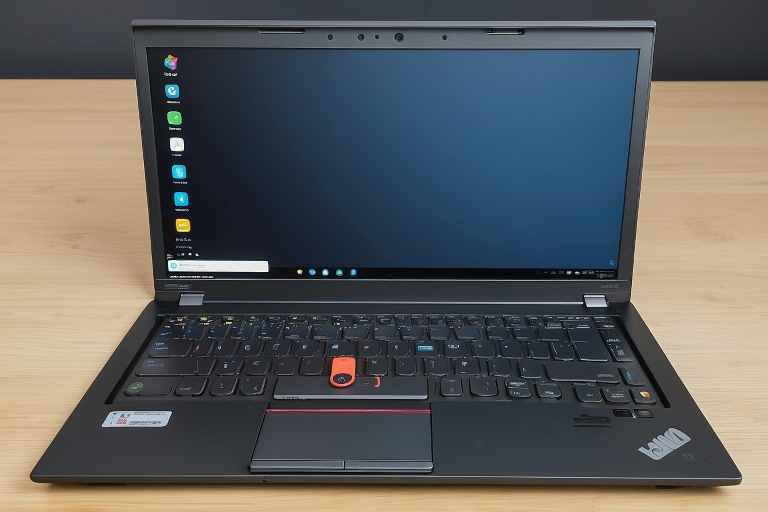
¿Cómo solucionar el error «disco duro no encontrado» en Lenovo ThinkPad?
¿Te has encontrado alguna vez con el frustrante mensaje «disco duro no encontrado» en tu portátil Lenovo ThinkPad? Este problema puede ser alarmante, especialmente si dependes de tu dispositivo para el trabajo o el estudio. Como parte del equipo de Lenovo Tech®, entiendo lo importante que es para nuestros usuarios mantener sus ordenadores en óptimas condiciones. En este artículo, te guiaré a través de los pasos necesarios para solucionar este error y recuperar el acceso a tu información.
El error «disco duro no encontrado» puede deberse a diversas razones, desde problemas de conexión hasta fallos en el propio disco duro. A lo largo de este post, exploraremos las causas más comunes de este problema y te proporcionaremos soluciones efectivas que puedes aplicar fácilmente. No dejes que un error técnico te detenga; sigue leyendo para descubrir cómo puedes resolver este inconveniente y volver a disfrutar de tu portátil Lenovo ThinkPad al máximo.
Paso a paso para solucionar el error ‘disco duro no encontrado’ en Lenovo ThinkPad
Si eres usuario de un portátil Lenovo ThinkPad y te enfrentas al error «disco duro no encontrado», no te preocupes. Aquí te explicamos cómo solucionar este problema paso a paso.
Primero, asegúrate de que tu portátil esté apagado y desconectado de la corriente. Luego, retira la batería si es posible. Este primer paso es crucial para evitar cualquier daño durante el proceso.
A continuación, abre la tapa del compartimento del disco duro. Esto te permitirá acceder al disco duro y verificar si está correctamente conectado. A veces, el problema puede ser tan simple como un cable suelto.
Una vez que tengas acceso al disco duro, asegúrate de que esté bien instalado en su lugar. Si es necesario, retíralo y vuelve a colocarlo, asegurándote de que todos los conectores estén firmemente ajustados.
Después de verificar la conexión, vuelve a colocar la tapa y la batería. Enciende tu portátil Lenovo ThinkPad y verifica si el error persiste.
Si el problema continúa, es posible que necesites acceder a la BIOS. Reinicia el portátil y presiona la tecla F1 o F2 durante el arranque para entrar en la configuración de la BIOS. Asegúrate de que el disco duro sea reconocido en la BIOS. Si no aparece, podría ser un indicativo de un fallo en el disco duro.
Finalmente, si después de todos estos pasos el error «disco duro no encontrado» sigue apareciendo, considera la posibilidad de reemplazar el disco duro o contactar al soporte técnico de Lenovo para obtener asistencia adicional. Siguiendo estos pasos, podrás solucionar el problema y volver a disfrutar de tu portátil Lenovo ThinkPad.
Conclusiones
En conclusión, solucionar el error «disco duro no encontrado» en tu portátil Lenovo ThinkPad puede parecer un desafío, pero con los pasos adecuados, puedes restaurar el funcionamiento de tu dispositivo sin complicaciones. Primero, es fundamental verificar las conexiones del disco duro, asegurándote de que esté correctamente instalado y que no haya problemas físicos. Si el problema persiste, considera acceder a la BIOS para comprobar si el disco duro es reconocido. En caso de que no lo sea, puede ser necesario realizar un diagnóstico más profundo o incluso reemplazar el disco duro si está dañado.
Recuerda que mantener tu portátil Lenovo en óptimas condiciones es clave para evitar errores como este en el futuro. Realiza copias de seguridad periódicas y mantén tu sistema operativo actualizado. Si necesitas asistencia adicional, no dudes en contactar al soporte técnico de Lenovo Tech®, donde estamos siempre dispuestos a ayudarte. Con estos consejos, podrás disfrutar de tu portátil Lenovo ThinkPad sin interrupciones y maximizar su rendimiento.