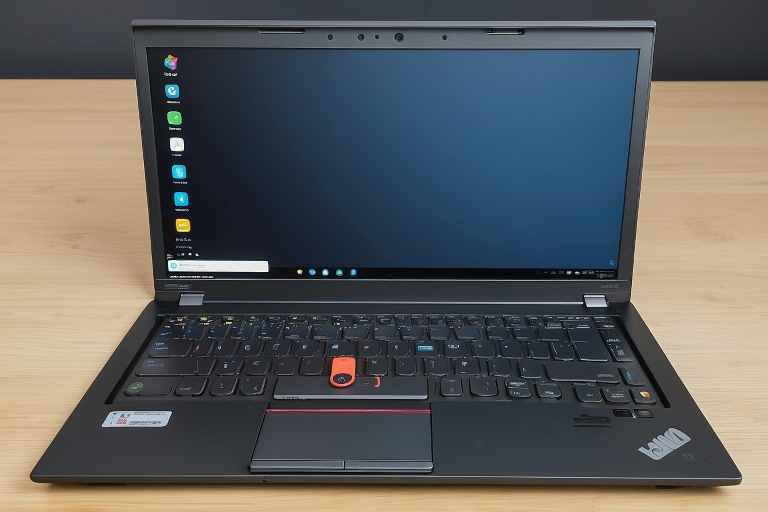
¿Cómo solucionar problemas con la tarjeta de memoria en Lenovo ThinkPad X1?
¿Te has encontrado alguna vez con problemas en la tarjeta de memoria de tu portátil Lenovo ThinkPad X1? No estás solo. Muchos usuarios experimentan dificultades al intentar acceder a sus archivos o al utilizar su tarjeta de memoria en este potente dispositivo. En Lenovo Tech®, entendemos lo frustrante que puede ser enfrentar estos inconvenientes, especialmente cuando dependes de tu portátil para trabajar o estudiar. En este artículo, te guiaremos a través de los pasos más efectivos para solucionar problemas comunes con la tarjeta de memoria en tu Lenovo ThinkPad X1. Desde la detección de la tarjeta hasta la resolución de errores de lectura, aquí encontrarás soluciones prácticas y consejos útiles que te ayudarán a optimizar el rendimiento de tu portátil. No dejes que un pequeño problema te detenga; sigue leyendo y descubre cómo mantener tu Lenovo ThinkPad X1 funcionando sin problemas.
Paso a paso para solucionar problemas con la tarjeta de memoria en Lenovo ThinkPad X1
Si eres propietario de un Lenovo ThinkPad X1 y estás enfrentando problemas con la tarjeta de memoria, no te preocupes. Aquí te presentamos un paso a paso optimizado para SEO que te ayudará a solucionar estos inconvenientes de manera efectiva.
1. **Verifica la conexión de la tarjeta de memoria**: Asegúrate de que la tarjeta de memoria esté correctamente insertada en la ranura. A veces, una mala conexión puede causar que el sistema no la reconozca.
2. **Reinicia tu portátil**: Un simple reinicio puede resolver muchos problemas. Apaga tu Lenovo ThinkPad X1 y vuelve a encenderlo para ver si la tarjeta de memoria es detectada.
3. **Actualiza los controladores**: Dirígete al sitio web de Lenovo y busca las actualizaciones de controladores para tu modelo. Asegúrate de que los controladores de la tarjeta de memoria estén actualizados.
4. **Prueba la tarjeta en otro dispositivo**: Para descartar que el problema sea la tarjeta de memoria, pruébala en otro ordenador o portátil. Si funciona, el problema podría estar en tu ThinkPad X1.
5. **Formatea la tarjeta de memoria**: Si la tarjeta es reconocida pero no puedes acceder a ella, considera formatearla. Recuerda que esto borrará todos los datos, así que haz una copia de seguridad si es posible.
Siguiendo estos pasos, deberías poder solucionar los problemas con la tarjeta de memoria en tu Lenovo ThinkPad X1. Si el problema persiste, no dudes en contactar al soporte técnico de Lenovo para obtener ayuda adicional.
Conclusiones
En conclusión, solucionar problemas con la tarjeta de memoria en tu Lenovo ThinkPad X1 no tiene por qué ser una tarea complicada. A lo largo de este artículo, hemos explorado diversas estrategias que te ayudarán a identificar y resolver los inconvenientes más comunes que pueden surgir con tu tarjeta de memoria. Desde verificar la compatibilidad de la tarjeta hasta realizar un formateo adecuado, cada paso es crucial para garantizar el óptimo funcionamiento de tu portátil.
Recuerda que mantener tu Lenovo ThinkPad X1 en perfectas condiciones no solo mejora su rendimiento, sino que también prolonga su vida útil. Si sigues los consejos que hemos compartido, podrás disfrutar de una experiencia más fluida y eficiente al utilizar tu tarjeta de memoria. No dudes en consultar el soporte técnico de Lenovo si los problemas persisten, ya que siempre estamos aquí para ayudarte. Con un poco de paciencia y los pasos correctos, tu portátil estará listo para enfrentar cualquier desafío. ¡Aprovecha al máximo tu Lenovo ThinkPad X1!