Cómo resolver Problemas de Arranque en Lenovo ThinkPad: Pasos a Seguir

Introducción: ¿Por Qué Mi Lenovo ThinkPad No Arranca
Un fallo en el arranque de un Lenovo ThinkPad puede ser frustrante y afectar tu productividad. A veces, el problema se debe a errores menores que puedes solucionar fácilmente, mientras que en otras ocasiones puede requerir una solución técnica más profunda. Desde Kelatos®, especialistas en tecnología y optimización, te presentamos una guía paso a paso para resolver problemas comunes de arranque en tu Lenovo ThinkPad y recuperar la operatividad de tu equipo.
1. Comprobar la Fuente de Energía y el Estado de la Batería
Uno de los pasos más básicos, pero a menudo pasado por alto, es verificar que el Lenovo ThinkPad está correctamente conectado a la fuente de alimentación. En algunos casos, una batería agotada o un cargador defectuoso pueden impedir el arranque.
Pasos para Comprobar la Fuente de Energía:
- Verifica el cargador: Conecta el adaptador a una toma de corriente diferente y asegúrate de que el cable esté en buenas condiciones.
- Retira la batería (si es extraíble): Si el equipo no arranca, prueba retirando la batería y conecta el portátil solo con el cargador.
- Reemplaza el cargador: Si tienes acceso a otro cargador Lenovo, pruébalo para descartar un problema con el adaptador original.
Servicio Técnico Especializado Lenovo


2. Realizar un Ciclo de Energía (Power Cycle)
Un ciclo de energía o “power cycle” puede resolver problemas de arranque causados por una sobrecarga eléctrica. Este proceso libera cualquier carga eléctrica residual que pueda estar afectando el sistema.
Cómo Hacer un Ciclo de Energía:
- Apaga el Lenovo ThinkPad: Asegúrate de que esté completamente apagado y desconectado de la corriente.
- Retira la batería y el adaptador: Si tu modelo permite extraer la batería, hazlo.
- Mantén presionado el botón de encendido: Hazlo durante 30 segundos para descargar la carga residual.
- Reconecta y enciende: Conecta de nuevo la batería y el adaptador de corriente, y enciende el equipo.

3. Revisa los Conectores de Hardware Interno
Es posible que el fallo de arranque esté causado por un componente interno suelto, como el disco duro o la memoria RAM, especialmente si el portátil ha sufrido golpes recientes.
Pasos para Revisar Conectores Internos:
- Apaga y abre el equipo: Si tienes experiencia y herramientas adecuadas, abre la parte trasera del Lenovo ThinkPad.
- Revisa la memoria RAM: Asegúrate de que la RAM esté bien conectada a la placa base.
- Verifica el disco duro: Confirma que el disco duro o unidad de estado sólido (SSD) esté correctamente conectado.
- Cierra y enciende: Tras realizar estas comprobaciones, vuelve a encender el equipo.
Nota: En caso de no tener experiencia, te recomendamos acudir a un profesional para esta revisión.
4. Arrancar en Modo Seguro para Detectar Problemas de Software
Si el Lenovo ThinkPad muestra el logo al encenderse pero no arranca, el problema puede estar relacionado con el software. El Modo Seguro permite que Windows arranque solo con los componentes esenciales, facilitando la detección de conflictos.
Cómo Iniciar en Modo Seguro:
- Reinicia el equipo: Intenta encenderlo normalmente.
- Presiona F8 o Shift+F8: Hazlo repetidamente durante el arranque hasta ver el menú de opciones avanzadas.
- Selecciona Modo Seguro: Escoge esta opción y observa si el sistema inicia correctamente.
En caso de que el equipo arranque en Modo Seguro, utiliza esta sesión para realizar un análisis de antivirus o desinstalar programas recientes que puedan estar causando el problema.
5. Reparar el Sistema desde el Entorno de Recuperación de Windows (WinRE)
Si el Lenovo ThinkPad sigue sin arrancar, puedes intentar reparar el sistema operativo utilizando las opciones de recuperación de Windows.
Cómo Acceder al Entorno de Recuperación de Windows:
- Forzar inicio de WinRE: Tras tres intentos fallidos de inicio, el sistema debería mostrar el entorno de recuperación automáticamente.
- Selecciona “Solucionar Problemas”: En el menú de opciones, elige esta opción.
- Utiliza “Reparación de Inicio”: Esta herramienta busca y corrige errores que impiden el arranque de Windows.
Si esta solución no resulta efectiva, considera la opción de «Restaurar el sistema», que permite regresar a un punto anterior en el que el equipo funcionaba correctamente.
6. Reinstalar el Sistema Operativo como Último Recurso
Si ninguna de las soluciones anteriores funciona, reinstalar el sistema operativo puede ser la única opción viable. Este proceso elimina todos los archivos y programas, devolviendo el equipo a su configuración de fábrica.
Pasos para Reinstalar el Sistema Operativo:
- Haz una copia de seguridad: Si es posible, respalda tus datos desde el disco duro utilizando otro ordenador.
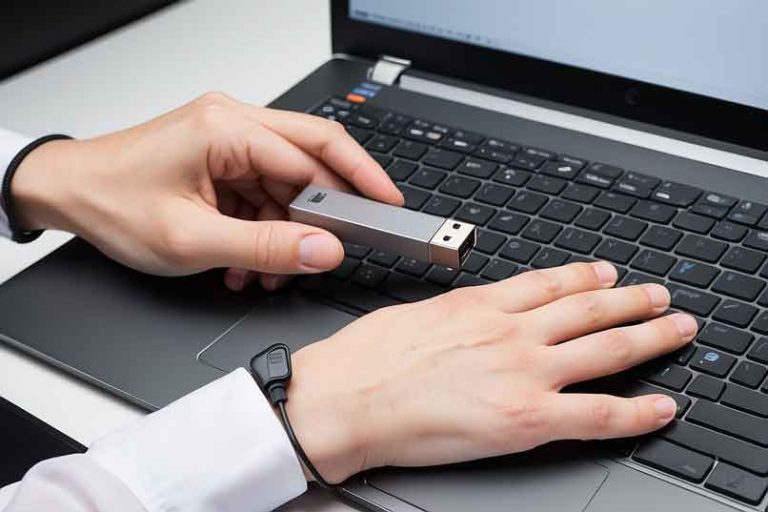
- Usa una unidad USB de instalación: Descarga la imagen de Windows desde el sitio oficial y grábala en un USB.
- Arranca desde el USB: Inserta la unidad en el Lenovo ThinkPad y accede a la BIOS presionando F2 o F12. Configura el arranque desde USB.
- Sigue las instrucciones de instalación: Completa el proceso de instalación siguiendo las indicaciones en pantalla.
Conclusión: Resuelve el Problema de arranque lenovo thinkpad
Recuperar el arranque de tu Lenovo ThinkPad no siempre es complicado, pero requiere seguir estos pasos con paciencia. En Kelatos®, entendemos la importancia de un equipo operativo y funcional, y esperamos que esta guía sea útil para ayudarte a resolver el problema. Si necesitas soporte adicional, no dudes en contactar con un técnico especializado. Mantener un buen mantenimiento en el hardware y software del Lenovo ThinkPad es fundamental para evitar futuros problemas y disfrutar de un rendimiento óptimo.
¿Qué servicio estás buscando?
ThinkCentre – Descubre los servicios de reparación Lenovo más avanzados. Visita https://thinkcentre.es/ para más información.
CaptivaTech – Repara tu ordenador con la máxima garantía. Ingresa en https://reparaciondeordenadoresportatiles.com/ y comprueba por qué.
Surface Labs – Repara tu Surface en tiempo récord. Visita https://surface-reparacion-servicio-tecnico.info/ y descubre cómo.
StartMonitor – Reparación profesional de monitores. Visita https://reparaciondemonitores.com.es/ y garantiza una visualización impecable.
¡Visita Kelatos y recupera tus datos perdidos hoy mismo! https://kelatos.com/
Para el alquiler de ordenadores de alta calidad, visita Alquiler de Ordenadores. http://alquilerordenadoresmadrid.es/
Reciclaje de Ordenadores – Recicla tu ordenador portátil o de sobremesa y destruye documentos y datos personales digitales con total seguridad con https://reciclajedeordenadores.com.es/
Game Fix – Reparación de consolas de videojuegos https://gamefix.com.es/
Dr. Recovery Data – Recuperación de datos Apple Mac. Servicio rápido y eficiente. https://recuperaciondatosmacbookproairimacmini.com.es/
NvidiaTech – Reparación de ordenadores. Soluciones tecnológicas confiables y profesionales. https://reparaciondeordenadores.com.es/