Cómo solucionar la Pantalla negra en el arranque del Lenovo ThinkPad X1 Carbon
En este artículo de ThinkCentre®, abordaremos uno de los problemas más comunes y frustrantes que puedes experimentar con tu Lenovo ThinkPad X1 Carbon: la pantalla negra durante el arranque. Este problema puede ser causado por diversos factores, desde problemas de hardware hasta configuraciones de software. Aquí exploraremos las causas principales y ofreceremos soluciones detalladas para ayudarte a resolverlo y devolver la operatividad a tu equipo.
1. Identifica el Problema de la Pantalla Negra en el Arranque
¿Por qué ocurre?
La pantalla negra al iniciar el ordenador puede tener causas variadas, como una batería agotada, problemas con la memoria RAM, o fallos en el sistema operativo. Es importante identificar si el problema surge al encender el dispositivo o tras la pantalla de inicio de Lenovo.
- Caso común: Si el sistema arranca pero la pantalla permanece apagada, el problema puede estar relacionado con el hardware de la pantalla.
- Problema de software: Si el logotipo de Lenovo aparece y luego la pantalla queda en negro, podría ser una falla de configuración del sistema operativo o de los controladores.
Servicio Técnico Especializado Lenovo


2. Realiza una Comprobación de Hardware
Verifica el estado físico del dispositivo
Antes de realizar cualquier cambio de software, asegúrate de que todos los componentes físicos estén en buen estado.
- Batería: Asegúrate de que la batería esté completamente cargada o, mejor aún, conecta el portátil a la corriente.
- Cables y puertos: Comprueba que todos los cables estén conectados correctamente y sin daños.
- RAM y disco duro: Si tienes experiencia, abre la carcasa y revisa que los módulos de RAM y el disco duro estén bien conectados.
3. Prueba Reiniciar en Modo Seguro
Acceso al Modo Seguro en Windows
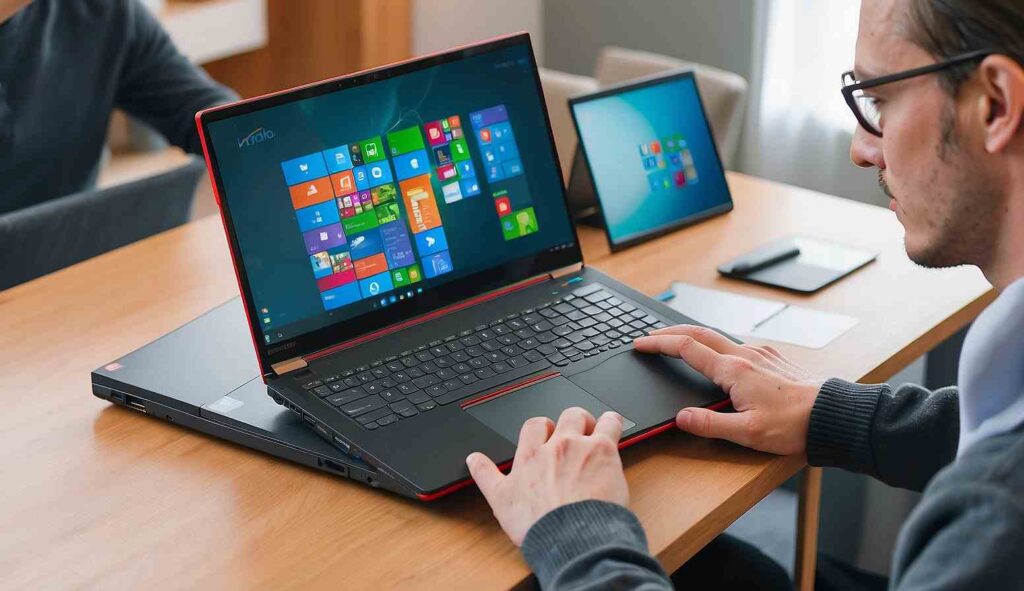
El Modo Seguro de Windows permite iniciar el sistema con los controladores básicos, lo cual puede ayudar a identificar si el problema de la pantalla negra se debe a un conflicto de software o de controladores.
- Cómo iniciar en Modo Seguro: Al encender el equipo, presiona repetidamente F8 o Shift + F8 para acceder a las opciones avanzadas de arranque y selecciona “Modo Seguro”.
- Diagnóstico: Si la pantalla funciona en Modo Seguro, es probable que el problema se deba a un controlador incompatible o un programa reciente.
4. Restablece la Configuración de la BIOS
Restaurar valores predeterminados de BIOS
A veces, una configuración incorrecta en la BIOS puede provocar problemas en el arranque. Restablecer los valores predeterminados de la BIOS puede ser una solución efectiva.
- Acceso a la BIOS: Reinicia el ordenador y presiona F1 o F2 (dependiendo del modelo) para entrar en el menú de la BIOS.
- Restablecimiento: Selecciona la opción de restablecer los valores predeterminados y guarda los cambios. Luego, reinicia el equipo para verificar si la pantalla negra persiste.
5. Actualiza los Controladores Gráficos
Importancia de los controladores actualizados
Los problemas de pantalla pueden deberse a controladores gráficos obsoletos o corruptos. La actualización de estos controladores es clave para resolver posibles conflictos.
- Desde Modo Seguro: Inicia en Modo Seguro si la pantalla negra persiste y usa el Administrador de dispositivos para desinstalar el controlador de gráficos.
- Actualización: Accede a la página de soporte de Lenovo y descarga la última versión de los controladores gráficos para el modelo ThinkPad X1 Carbon.
6. Realiza una Restauración del Sistema
Restaurar a un punto anterior
Si el problema de pantalla negra comenzó después de una actualización o instalación reciente, una restauración del sistema puede revertir los cambios y resolver el problema.
- Cómo hacerlo: Ve a “Configuración” > “Actualización y seguridad” > “Recuperación” y selecciona “Restaurar sistema”. Elige un punto de restauración anterior a la aparición del problema.
- Beneficios: Esta opción no afectará a tus archivos personales, pero desinstalará aplicaciones y actualizaciones recientes.
7. Reinstala el Sistema Operativo
Último recurso: Reinstalación completa
Si ninguno de los métodos anteriores funciona, la reinstalación del sistema operativo puede ser la mejor opción para solucionar el problema de la pantalla negra.
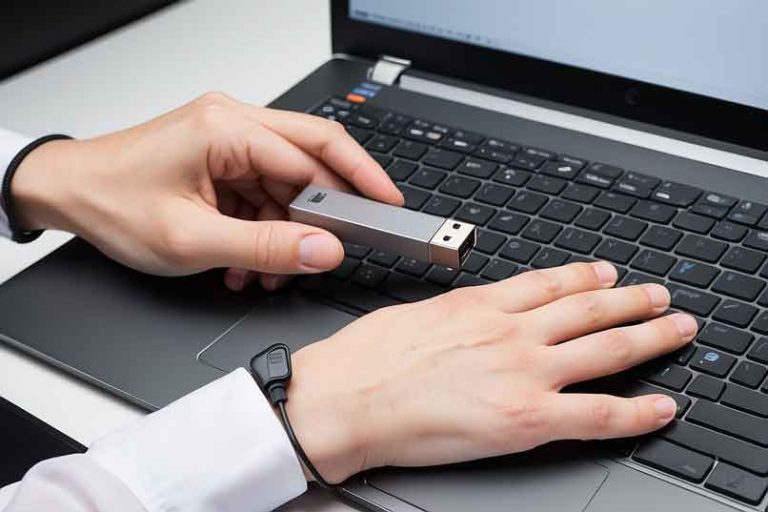
- Creación de medio de instalación: Descarga una copia de Windows desde la página oficial de Microsoft y crea un medio de instalación en una unidad USB.
- Proceso de instalación: Con el USB conectado, reinicia el ordenador y sigue las instrucciones en pantalla para reinstalar el sistema operativo.
Conclusión
La pantalla negra en el arranque del Lenovo ThinkPad X1 Carbon puede deberse a diversas causas, desde problemas de hardware hasta configuraciones de software. Como especialistas de ThinkCentre®, hemos explicado los pasos esenciales para diagnosticar y solucionar este problema. Si después de probar estas soluciones el problema persiste, es posible que sea necesario acudir al soporte técnico para una revisión más exhaustiva.
¿Qué servicio estás buscando?
ThinkCentre – Descubre los servicios de reparación Lenovo más avanzados. Visita https://thinkcentre.es/ para más información.
CaptivaTech – Repara tu ordenador con la máxima garantía. Ingresa en https://reparaciondeordenadoresportatiles.com/ y comprueba por qué.
Surface Labs – Repara tu Surface en tiempo récord. Visita https://surface-reparacion-servicio-tecnico.info/ y descubre cómo.
StartMonitor – Reparación profesional de monitores. Visita https://reparaciondemonitores.com.es/ y garantiza una visualización impecable.
¡Visita Kelatos y recupera tus datos perdidos hoy mismo! https://kelatos.com/
Para el alquiler de ordenadores de alta calidad, visita Alquiler de Ordenadores. http://alquilerordenadoresmadrid.es/
Reciclaje de Ordenadores – Recicla tu ordenador portátil o de sobremesa y destruye documentos y datos personales digitales con total seguridad con https://reciclajedeordenadores.com.es/
Game Fix – Reparación de consolas de videojuegos https://gamefix.com.es/
Dr. Recovery Data – Recuperación de datos Apple Mac. Servicio rápido y eficiente. https://recuperaciondatosmacbookproairimacmini.com.es/
NvidiaTech – Reparación de ordenadores. Soluciones tecnológicas confiables y profesionales. https://reparaciondeordenadores.com.es/