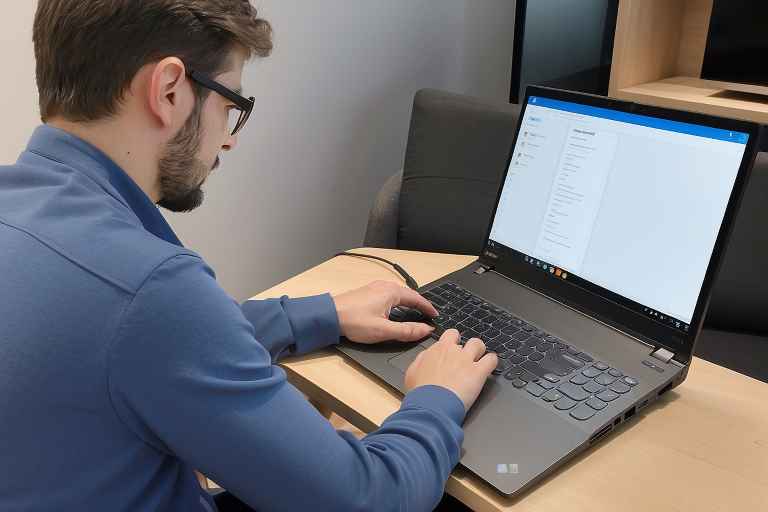
¿Cómo restablecer la configuración del sistema en Lenovo Legion?
¿Te has encontrado con problemas en tu portátil Lenovo Legion y no sabes cómo solucionarlos? Restablecer la configuración del sistema puede ser la solución que necesitas para devolverle la vida a tu dispositivo. En Lenovo Tech®, entendemos lo frustrante que puede ser lidiar con un ordenador que no funciona como debería. Por eso, en este artículo te guiaremos paso a paso sobre cómo restablecer la configuración del sistema en tu Lenovo Legion, asegurando que puedas disfrutar de un rendimiento óptimo nuevamente.
El proceso de restablecimiento no solo puede ayudarte a resolver problemas de rendimiento, sino que también puede ser una excelente manera de limpiar tu portátil y empezar de nuevo. Ya sea que estés experimentando lentitud, errores frecuentes o simplemente quieras preparar tu dispositivo para un nuevo usuario, este tutorial es para ti. Acompáñanos y descubre cómo realizar este procedimiento de manera sencilla y efectiva.
Paso a paso para restablecer la configuración del sistema en Lenovo Legion y optimizar su rendimiento
Restablecer la configuración del sistema en tu Lenovo Legion es un proceso sencillo que puede ayudarte a solucionar problemas o mejorar el rendimiento de tu portátil. A continuación, te guiaré paso a paso para que puedas realizar este procedimiento de manera efectiva.
1. **Haz una copia de seguridad de tus datos**: Antes de comenzar, es fundamental que resguardes toda tu información importante. Puedes utilizar un disco duro externo o servicios en la nube para asegurarte de que tus archivos estén seguros.
2. **Accede a la configuración de recuperación**: Enciende tu portátil Lenovo Legion y, durante el arranque, presiona la tecla F11 repetidamente. Esto te llevará a la opción de recuperación del sistema.
3. **Selecciona la opción de restablecimiento**: Una vez en el menú de recuperación, elige «Restablecer el PC». Esta opción te permitirá reinstalar el sistema operativo y restaurar la configuración de fábrica.
4. **Elige el tipo de restablecimiento**: Se te presentarán dos opciones: «Eliminar todo» o «Conservar mis archivos». Si deseas un restablecimiento completo, selecciona «Eliminar todo». Si solo quieres solucionar problemas sin perder tus archivos, elige la otra opción.
5. **Confirma y espera**: Después de seleccionar la opción deseada, confirma tu elección y espera a que el proceso se complete. Esto puede tardar un tiempo, así que ten paciencia.
6. **Configura tu portátil**: Una vez que el restablecimiento haya finalizado, tu Lenovo Legion se reiniciará. Sigue las instrucciones en pantalla para configurar tu dispositivo como si fuera nuevo.
Siguiendo estos pasos, podrás restablecer la configuración del sistema en tu Lenovo Legion de manera efectiva. Recuerda que este proceso puede ayudar a mejorar el rendimiento de tu portátil y solucionar problemas persistentes.
Conclusiones
En conclusión, restablecer la configuración del sistema en tu Lenovo Legion es un proceso sencillo que puede ayudarte a resolver problemas de rendimiento y restaurar tu portátil a su estado original. A lo largo de este artículo, hemos explorado los pasos necesarios para realizar este restablecimiento, desde acceder a la configuración del sistema hasta elegir la opción adecuada para tus necesidades.
Es importante recordar que antes de proceder con el restablecimiento, debes hacer una copia de seguridad de tus datos importantes, ya que este proceso puede eliminar toda la información almacenada en tu ordenador. Al seguir los pasos que hemos detallado, podrás disfrutar de un rendimiento óptimo y una experiencia de usuario renovada en tu Lenovo Legion.
Si eres un entusiasta de los videojuegos o simplemente buscas un portátil potente y confiable, el Lenovo Legion es una excelente opción. No dudes en aplicar estos consejos y mantener tu sistema en las mejores condiciones. Recuerda que un mantenimiento adecuado es clave para prolongar la vida útil de tu dispositivo. ¡Hasta la próxima!